
多份文件,一個工作區
在分頁中同時開啟多個專案,每個專案都有獨立的復原歷程、選取範圍與縮放狀態。切換時保留工作進度,還能在文件之間複製圖層,讓文字、形狀、遮色片與效果繼續保持可編輯。
持續完善中 — 正在積極開發
影像編輯器
版本 ? · 測試版
一款由 Vulkan 驅動、適用於 Linux 與 Windows 的桌面影像編輯器,在 GPU 加速畫布上整合繪畫、圖層合成、選取範圍、可編輯文字、效果、形狀與相片修飾。
目前實際運作的工作區。點選任一擷圖即可查看原始大小。
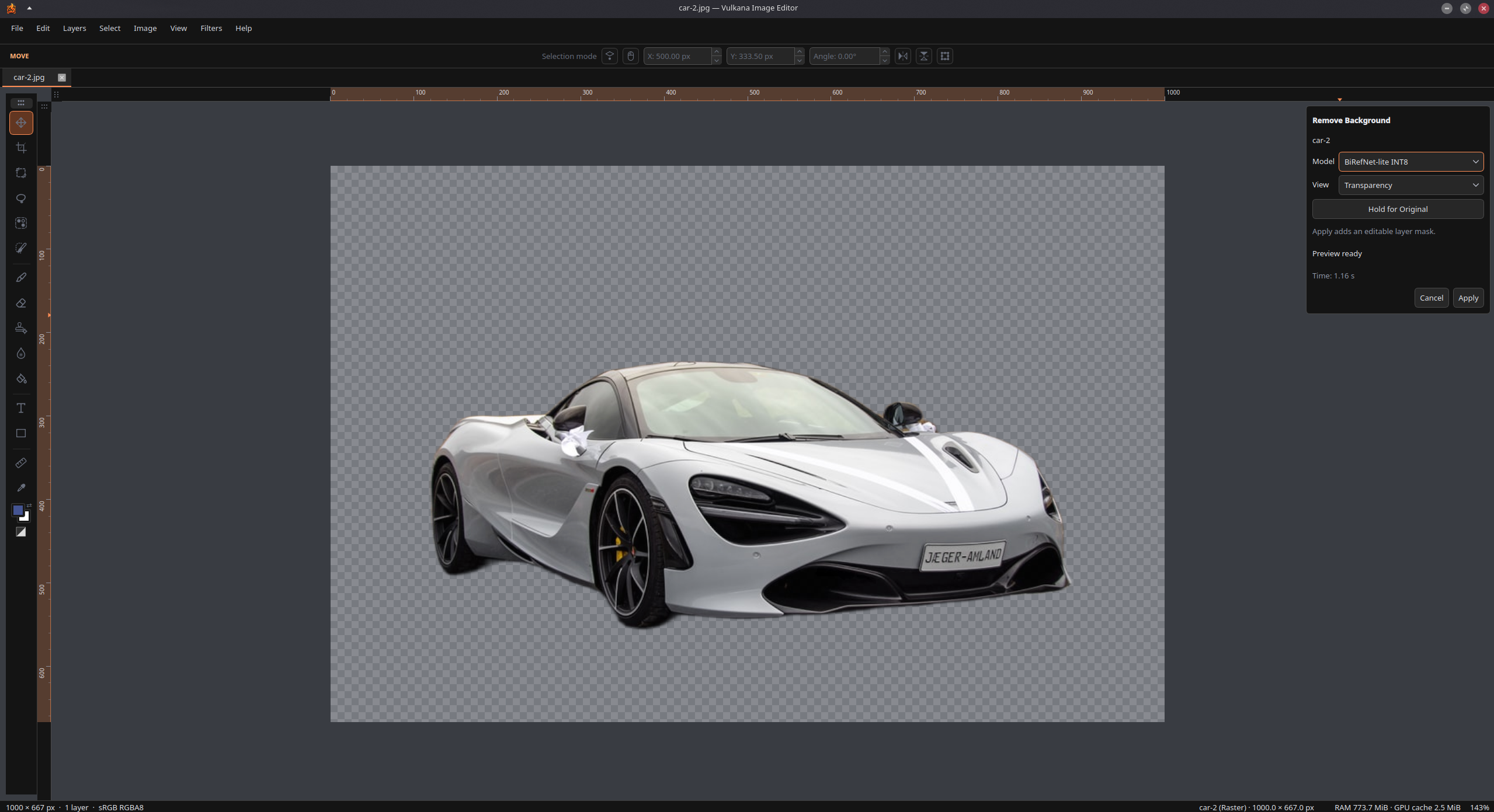
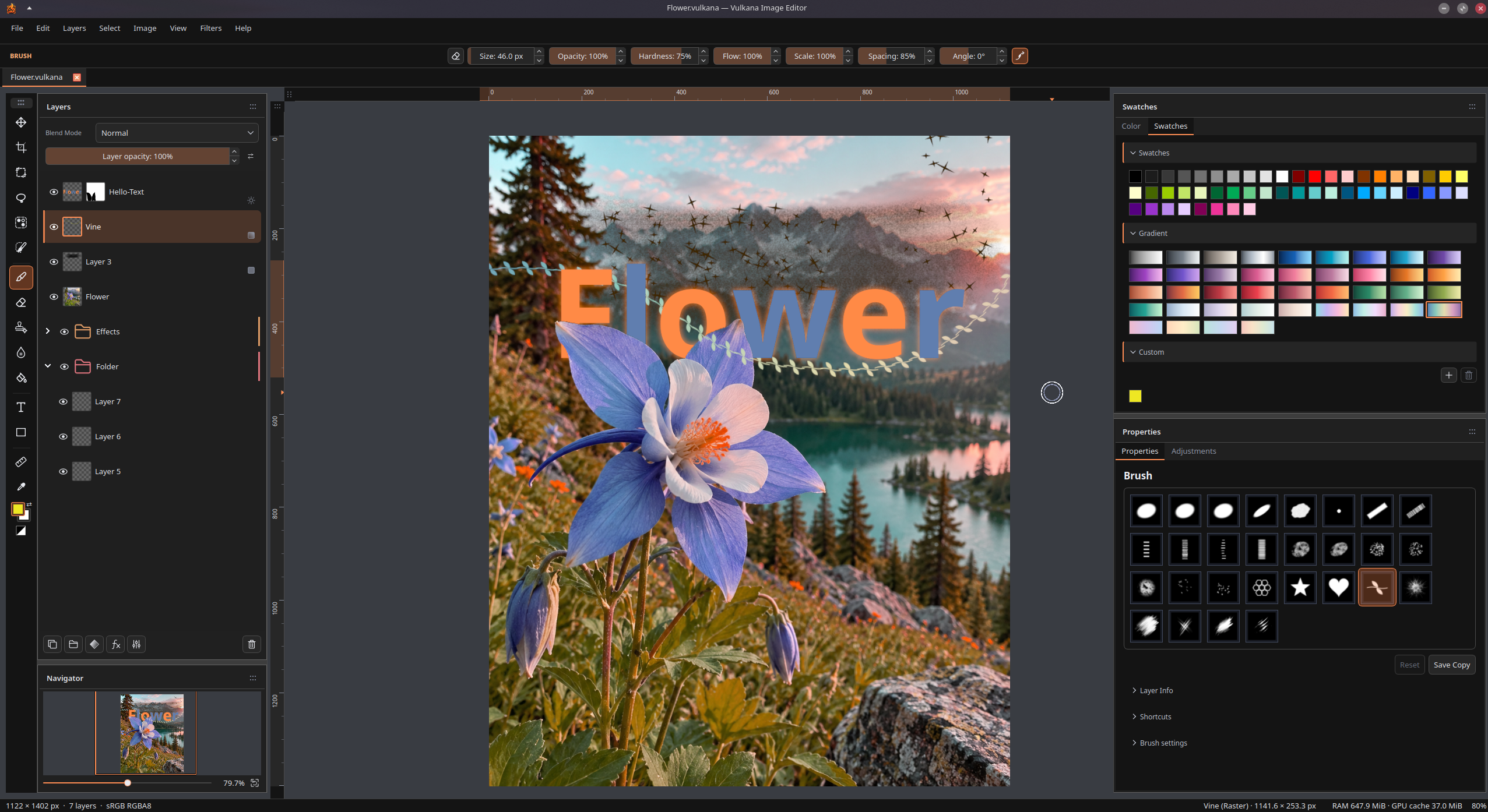
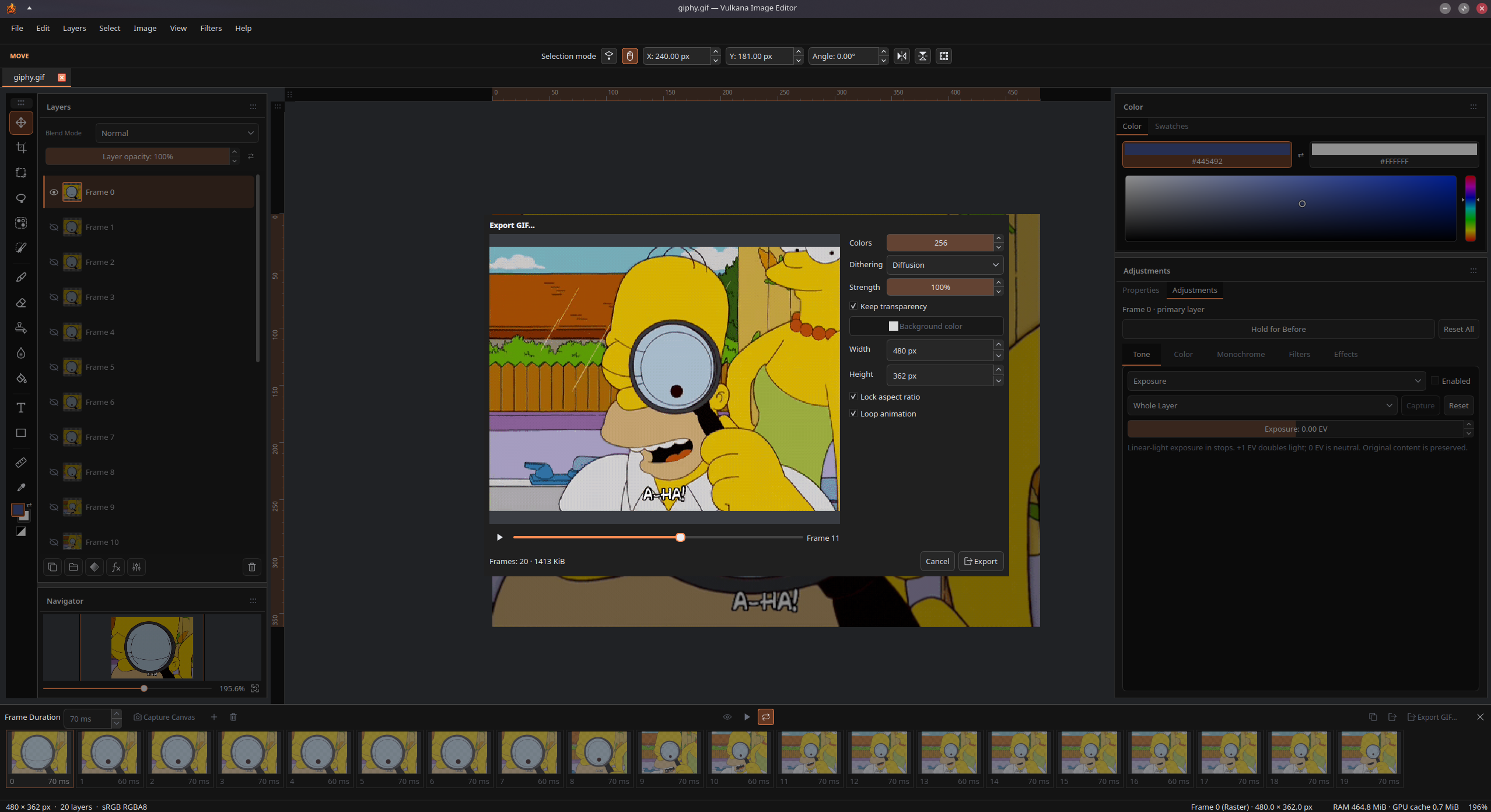
應用程式實際運作時的短片。捲動到可見區域時會自動播放,點選即可放大觀看。
運用可編輯圖層、遮色片與效果,繪畫、修圖並進行合成。打造適合自己的工作區,透過 PSD、PDF 與影像匯出銜接其他工作流程。
在分頁中同時開啟多個專案,每個專案都有獨立的復原歷程、選取範圍與縮放狀態。切換時保留工作進度,還能在文件之間複製圖層,讓文字、形狀、遮色片與效果繼續保持可編輯。
使用混合模式、資料夾與群組來組合影像、文字與形狀。繪製遮色片以隱藏或顯示內容,也可以從選取範圍建立遮色片。剪裁群組將圖像限制在底層圖層的輪廓內,無需擦除原始像素。
移動、縮放、旋轉、翻轉或扭曲圖層、選取範圍邊界或選取的像素。運用吸附、尺規與數值控制精確定位,裁切圖層時仍保留隱藏的原始內容。
使用壓感筆刷、紋理筆尖與創意預設進行繪畫或擦除,包括墨水、鑿形筆、壓克力、鬃毛筆、粉筆、炭筆、彩紙屑等。調整流量、間距、角度、平滑度與顆粒感,再儲存為自己的預設。
使用形狀、套索、魔術棒或筆刷引導的快速選取來選取區域。運用隨附的離線物件選取模型,以粗略的矩形框選物件。透過選取範圍細修、即時檢視與手動修正改善選取範圍和遮色片,無需下載模型或安裝 Python。
直接在畫布上輸入多行文字,在同一圖層中混用字型、字級、樣式與顏色。變形後仍能編輯文字內容與排版、加入圖層效果,並在儲存、重新開啟後繼續修改文字。
使用矩形、圓角矩形、橢圓、三角形、直線與多邊形構建畫面。自訂填色與筆畫,之後還可調整幾何形狀、圓角半徑與輪廓寬度。形狀在儲存的專案中仍保持可編輯。
細調曝光、色階、曲線與色彩,或轉換為黑白。校正單一圖層,也可使用帶遮色片的調整圖層,影響下方的合成畫面或僅作用於一個群組。疊加多項校正、比較前後效果,並隨時重新調整設定,無需改寫原始像素。
為影像、文字與形狀加入斜角和浮雕、筆畫、陰影、光暈,以及顏色或漸層覆蓋。細調光照與輪廓、組合多種效果,之後還能重新修改每項設定。點選圖層面板的 fx 按鈕即可直接進入對應效果。
使用高斯模糊柔化畫面,以動態模糊表現移動,或營造鏡頭般的散景。圖層濾鏡始終可編輯,還可使用套用濾鏡時記錄的選取範圍。需要直接控制時,可用局部模糊工具在特定區域塗抹柔化。
使用仿製印章從指定來源複製內容,用修復工具將來源紋理與目標區域的色調融合,或透過污點修復利用周圍紋理修補瑕疵。為每一處修飾選擇合適的方式。
將 PSD 匯入為 Vulkana 原生圖層,或匯出分層 PSD,保留支援的可編輯文字、形狀、遮色片、樣式與剪裁關係。確認之前可檢閱轉換情況;某項功能無法保持可編輯時,可選擇點陣化或平面化。
將選定的 PDF 頁面匯入為點陣圖圖層或獨立文件。匯出單張合成影像,或將圖層與群組分別匯出為頁面,自由控制解析度、頁面尺寸、順序與透明度。在匯出的 PDF 中保留支援的可選取文字。
將面板排列為分頁、並排停駐,或浮動在畫布上。透過導覽器平移與縮放,儲存可重複使用的自訂色票,個人化佈景主題與快捷鍵。無需重新啟動即可切換 16 種介面語言。下次啟動時,版面配置與偏好設定仍會保留。
儲存為 .vulkana 專案,完整保留圖層、遮色片、文字、形狀與非破壞性編輯。使用像素預覽檢查最終像素,再以所選尺寸匯出 PNG、JPEG 或 WebP。保留可編輯專案,方便下一次修改。
Vulkana 正在積極開發,功能持續增加,目前仍有待完善之處。
在 Linux 上使用 AppImage、RPM 或 DEB,在 Windows 上使用可攜式 ZIP,即可體驗 Vulkana。
適用於相容 Linux 發行版的單一可攜式檔案。授予執行權限後即可執行,無需安裝。
適用於 Fedora 44 與相容系統的 RPM 建置版本。透過 DNF 安裝,並提供桌面整合。
適用於 Ubuntu 24.04 與相容系統的 DEB 建置版本。透過 APT 安裝,並提供桌面整合。
適用於 Windows 11 的可攜式版本。解壓縮資料夾即可執行 Vulkana,無需安裝程式。
測試版可能仍有待完善之處。請備份重要作品。
以 Fedora 44 為基準 · x86_64
先匯入一次 Vulkana 簽署金鑰,再下載套件,並在啟用簽章檢查的情況下安裝。
這樣 RPM 就能驗證套件是否由 Vulkana 發行金鑰簽署。
sudo rpmkeys --import https://vulkana.app/downloads/Vulkana-Signing-Key.asc
金鑰指紋26D2 E45D F7C2 D183 3AFA C3E2 1D69 A2B5 8382 DFBC
目前測試版本: 正在載入版本詳細資訊…
SHA-256: 正在載入版本詳細資訊…
在已下載 RPM 所在的目錄中執行此命令。
正在載入版本詳細資訊…
以 Ubuntu 24.04 為基準 · amd64
下載 Debian 套件,然後使用 APT 安裝。
目前測試版本: 正在載入版本詳細資訊…
SHA-256: 正在載入版本詳細資訊…
在已下載 DEB 所在的目錄中執行此命令。
正在載入版本詳細資訊…
Windows 11 · x64
下載 ZIP,解壓縮整個資料夾,然後開啟 Vulkana。
Windows 可能提示無法辨識的應用程式或未知的發行者,也可能封鎖此版本。請只執行您信任的下載檔案。 如果遇到問題,或想自行編譯,請造訪 GitHub 儲存庫 取得原始碼與編譯說明。
目前測試版本: 正在載入版本詳細資訊…
SHA-256: 正在載入版本詳細資訊…
使用全部解壓縮解壓縮 ZIP,然後開啟 bin\imageeditor.exe。請將 bin 與 share 資料夾保留在一起。
不會自動解壓縮、安裝或啟動任何內容。更換應用程式資料夾後,您的偏好設定仍保留在 Windows 使用者設定檔中。
可攜式 · x86_64
下載 AppImage,授予執行權限,然後啟動。無需安裝或 root 權限。
目前測試版本: 正在載入版本詳細資訊…
SHA-256: 正在載入版本詳細資訊…
使用下方命令驗證簽章是否與檔案相符。
正在載入版本詳細資訊…
正在載入簽章…
在已下載 AppImage 所在的目錄中執行此命令。
正在載入版本詳細資訊…
按兩下檔案,或從終端機執行。
正在載入版本詳細資訊…