Linux और Windows के लिए Vulkan से संचालित डेस्कटॉप छवि संपादक, जो पेंटिंग, परतों से चित्र संयोजन, चयन, संपादन योग्य टेक्स्ट, प्रभाव और आकृतियों तथा फ़ोटो रीटचिंग को एक GPU-त्वरित कैनवास पर लाता है।
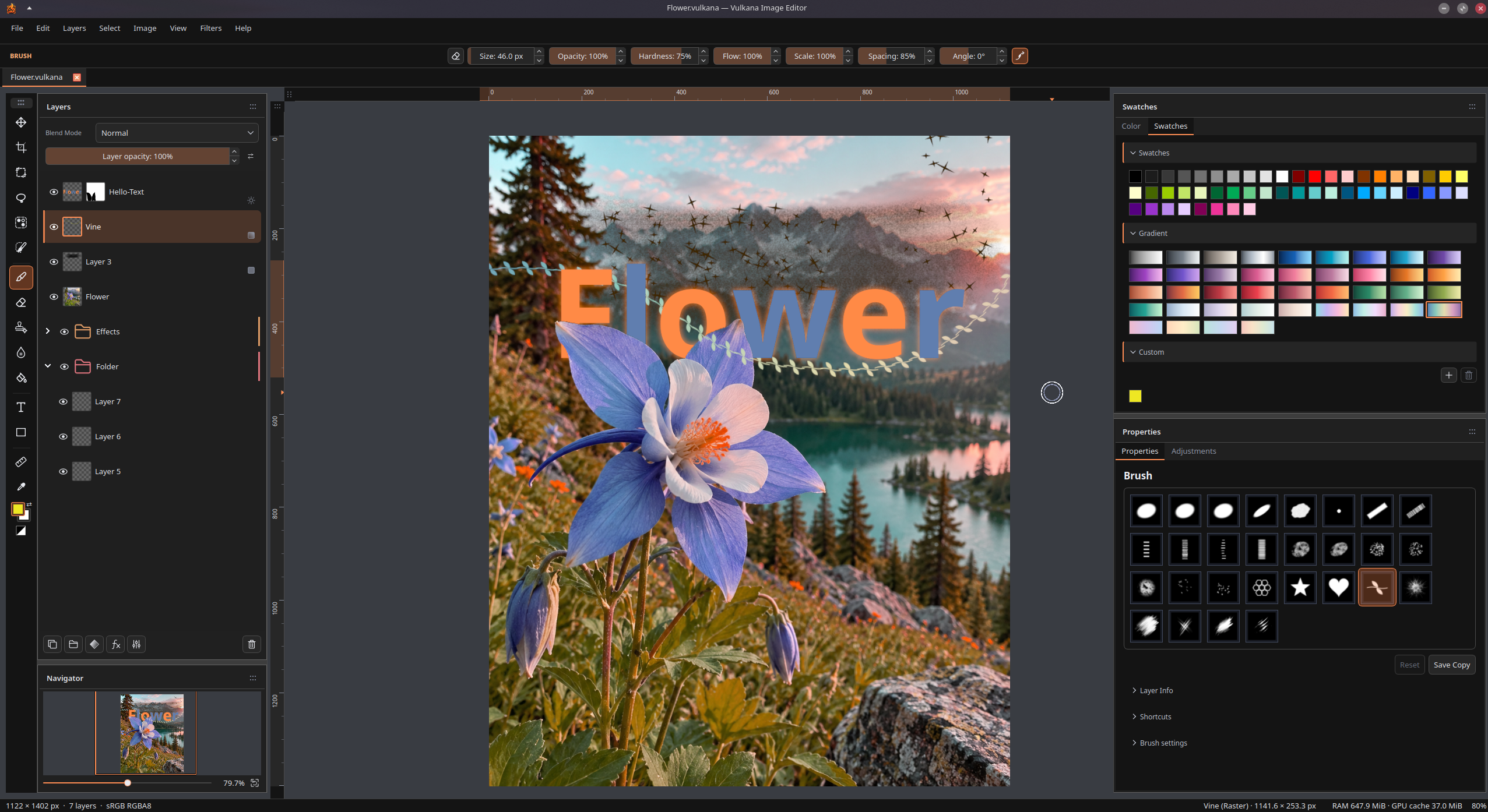
कार्यक्षेत्र जैसा वह आज दिखता है। किसी भी स्क्रीनशॉट को पूरे आकार में देखने के लिए उस पर क्लिक करें।
परतों से चित्र संयोजन का कार्यक्षेत्रउपकरण और पैनलउपकरण और पैनल
झलकियाँ
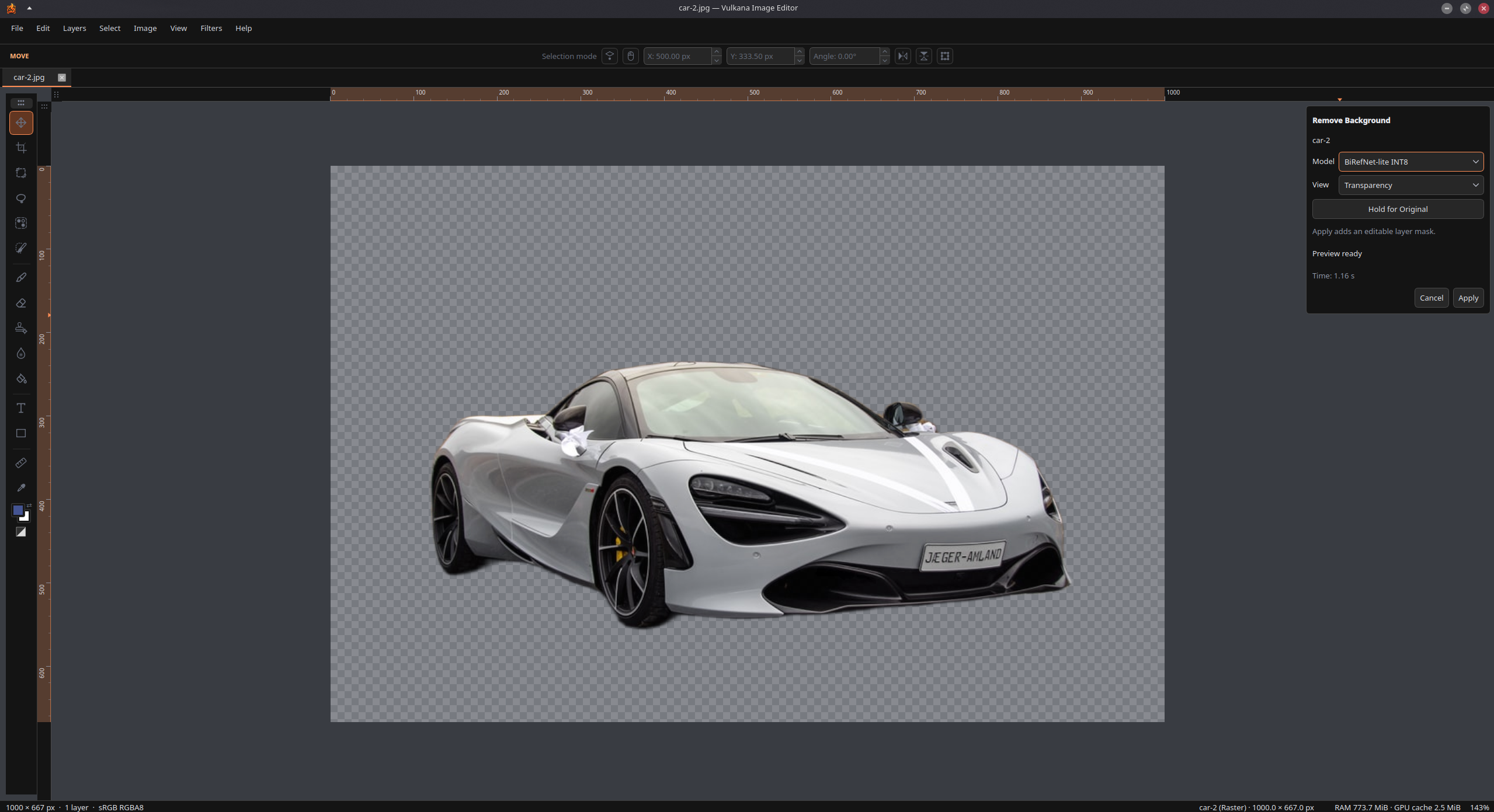
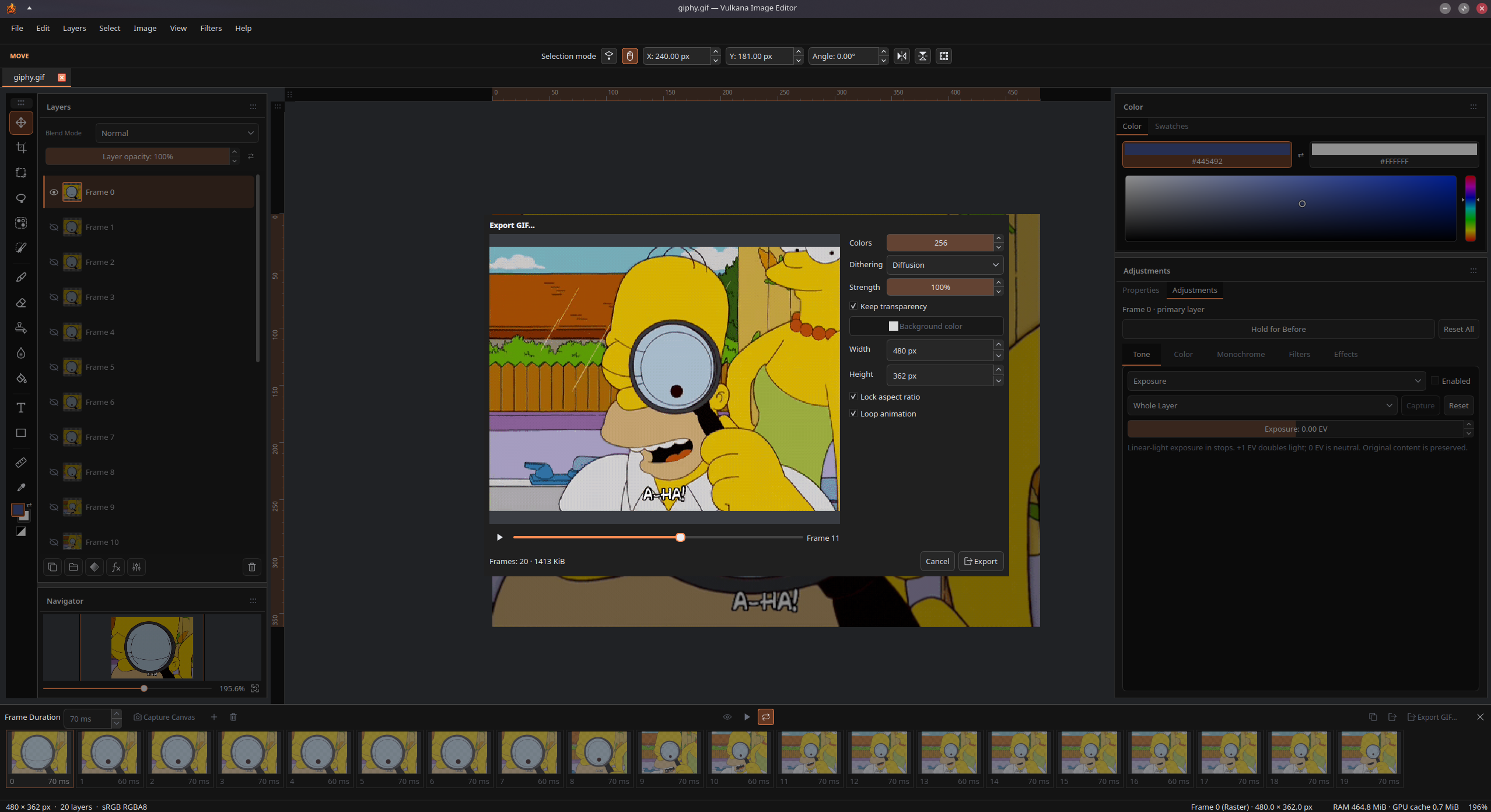
चलते हुए ऐप की छोटी वीडियो झलकियाँ। स्क्रॉल करते हुए नज़र में आने पर वे चलने लगती हैं। बड़ा करके देखने के लिए किसी झलक पर क्लिक करें।
झलक 01झलक 02झलक 03
आप क्या कर सकते हैं
संपादन योग्य परतों, मास्क और प्रभावों के साथ पेंटिंग, रीटचिंग और चित्र संयोजन करें। कार्यक्षेत्र को अपने अनुसार बनाएँ और PSD, PDF तथा छवि निर्यात के ज़रिए अपने काम का आदान-प्रदान करें।
कई दस्तावेज़, एक कार्यक्षेत्र
टैब में कई प्रोजेक्ट खोलकर रखें। हर प्रोजेक्ट का अपना पूर्ववत इतिहास, चयन और ज़ूम होता है। काम की स्थिति खोए बिना उनके बीच जाएँ और दस्तावेज़ों के बीच परतें कॉपी करें; टेक्स्ट, आकृतियाँ, मास्क और प्रभाव संपादन योग्य बने रहते हैं।
परतें, मास्क और क्लिपिंग
ब्लेंड मोड, फ़ोल्डर और समूहों के साथ छवियाँ, टेक्स्ट और आकृतियाँ मिलाएँ। सामग्री छिपाने या दिखाने के लिए मास्क पर पेंट करें या अपने चयन से मास्क बनाएँ। क्लिपिंग समूह मूल पिक्सेल मिटाए बिना चित्र को सबसे नीचे की परत की रूपरेखा के भीतर रखते हैं।
रूपांतरण और वापस पाया जा सकने वाला क्रॉप
परतों, चयन की सीमाओं या चुने हुए पिक्सेल को खिसकाएँ, उनका आकार बदलें, घुमाएँ, पलटें या विकृत करें। सटीक स्थान के लिए स्नैपिंग, रूलर और संख्यात्मक नियंत्रण इस्तेमाल करें। परतों को उनकी छिपी हुई मूल सामग्री हटाए बिना क्रॉप करें।
पेंटिंग और रचनात्मक ब्रश
दबाव-संवेदी ब्रश, बनावट वाले ब्रश टिप और रचनात्मक प्रीसेट से पेंट करें और मिटाएँ: स्याही, छेनी, ऐक्रिलिक, ब्रिसल, चॉक, चारकोल, कंफ़ेटी और बहुत कुछ। प्रवाह, अंतराल, कोण, स्मूदिंग और दानेदार बनावट तय करें, फिर अपने प्रीसेट सहेजें।
ज़रूरत के अनुसार चयन
आकृतियों, लैसो, मैजिक वैंड या ब्रश से निर्देशित त्वरित चयन से क्षेत्र चुनें। साथ दिए गए ऑफ़लाइन वस्तु चयन मॉडल से किसी वस्तु के चारों ओर मोटा आयत बनाकर उसे चुनें। चयन सुधार, लाइव निरीक्षण और हाथ से किए गए सुधारों से चयन और मास्क बेहतर बनाएँ। मॉडल डाउनलोड करने या Python स्थापित करने की ज़रूरत नहीं है।
संपादन योग्य टेक्स्ट
सीधे कैनवास पर लिखें। एक ही परत में कई पंक्तियाँ और अलग-अलग फ़ॉन्ट, आकार, शैलियाँ और रंग इस्तेमाल करें। रूपांतरण के बाद भी शब्दों और टाइपोग्राफ़ी को बदल सकें, परत प्रभाव जोड़ें और सहेजने व दोबारा खोलने के बाद भी टेक्स्ट का संपादन जारी रखें।
संपादन योग्य आकृति परतें
आयत, गोल कोनों वाले आयत, दीर्घवृत्त, त्रिभुज, रेखाएँ और बहुभुज बनाएँ। भराव और बाहरी रेखा अपने अनुसार तय करें, फिर बाद में ज्यामिति, कोनों की त्रिज्या और रेखा की चौड़ाई बदलें। सहेजे गए प्रोजेक्ट में भी आकृतियाँ संपादन योग्य रहती हैं।
मूल सामग्री सुरक्षित रखने वाले समायोजन
एक्सपोज़र, लेवल, कर्व और रंग सुधारें या श्वेत-श्याम में काम करें। एक परत सुधारें या मास्क वाली समायोजन परतों से नीचे के संयोजन अथवा केवल एक समूह पर असर डालें। कई सुधार साथ लगाएँ, पहले और बाद की तुलना करें और मूल पिक्सेल बदले बिना सेटिंग फिर से समायोजित करें।
मूल सामग्री सुरक्षित रखने वाले परत प्रभाव
छवियों, टेक्स्ट और आकृतियों पर बेवल और एम्बॉस, बाहरी रेखाएँ, छायाएँ, चमक तथा रंग या ग्रेडिएंट ओवरले लगाएँ। प्रकाश और रूपरेखाएँ बारीकी से तय करें, प्रभाव मिलाएँ और बाद में हर सेटिंग फिर से बदलें। परत पैनल के fx बटन से सीधे किसी प्रभाव पर जाएँ।
ब्लर फ़िल्टर और स्थानीय धुंधलापन
गॉसियन ब्लर से नरम धुंधलापन लाएँ, मोशन ब्लर से गति का आभास दें या लेंस जैसा बोके बनाएँ। परत फ़िल्टर संपादन योग्य रहते हैं और सहेजे गए चयन का उपयोग कर सकते हैं। सीधे नियंत्रण के लिए स्थानीय ब्लर उपकरण से चुनिंदा क्षेत्रों पर धुंधलापन पेंट करें।
क्लोनिंग और सुधार
चुने हुए स्रोत से कॉपी करने के लिए क्लोन स्टैम्प, स्रोत की बनावट को लक्ष्य के रंग-स्वर से मिलाने के लिए हील और आसपास की बनावट से दाग सुधारने के लिए स्पॉट हील इस्तेमाल करें। हर रीटच के लिए उपयुक्त तरीका चुनें।
PSD आयात और निर्यात
PSD को Vulkana की मूल परतों में लाएँ या समर्थित संपादन योग्य टेक्स्ट, आकृतियों, मास्क, शैलियों और क्लिपिंग के साथ परतों वाले PSD निर्यात करें। अंतिम रूप देने से पहले रूपांतरणों की समीक्षा करें। जहाँ किसी सुविधा को संपादन योग्य रखना संभव न हो, वहाँ रास्टर या एक समतल छवि का विकल्प चुनें।
PDF पृष्ठों का आयात और निर्यात
चुने हुए PDF पृष्ठों को रास्टर परतों या अलग दस्तावेज़ों के रूप में आयात करें। रिज़ॉल्यूशन, पृष्ठ आकार, क्रम और पारदर्शिता तय करके एक संयुक्त चित्र या परतों और समूहों को पृष्ठों के रूप में निर्यात करें। निर्यात किए गए PDF में समर्थित टेक्स्ट चुनने योग्य बनाए रखें।
आपके अनुसार कार्यक्षेत्र
पैनलों को टैब में व्यवस्थित करें, साथ-साथ डॉक करें या कैनवास पर स्वतंत्र रखें। नेविगेटर से पैन और ज़ूम करें, दोबारा उपयोग के लिए अपने रंग नमूने रखें और थीम व शॉर्टकट अपने अनुसार बदलें। दोबारा शुरू किए बिना 16 इंटरफ़ेस भाषाओं में से चुनें। लेआउट और प्राथमिकताएँ अगले सत्र में भी बनी रहती हैं।
प्रोजेक्ट और निर्यात
.vulkana प्रोजेक्ट सहेजें, जिनमें परतें, मास्क, टेक्स्ट, आकृतियाँ और मूल सामग्री सुरक्षित रखने वाले संपादन बरकरार रहते हैं। पिक्सेल पूर्वावलोकन से अंतिम पिक्सेल जाँचें, फिर मनचाहे आकार में PNG, JPEG या WebP निर्यात करें। अगले संशोधन के लिए संपादन योग्य प्रोजेक्ट रखें।
निर्माण जारी है
Vulkana का सक्रिय विकास जारी है। सुविधाएँ बढ़ती जा रही हैं और अभी कुछ कमियाँ मिल सकती हैं।
डाउनलोड
Linux पर AppImage, RPM या DEB से और Windows पर पोर्टेबल ZIP से Vulkana आज़माएँ।
उपलब्ध
APP
AppImage
संगत Linux वितरणों के लिए एक पोर्टेबल फ़ाइल। इसे निष्पादन योग्य बनाएँ और चलाएँ; इंस्टॉलेशन की ज़रूरत नहीं है।
इंस्टॉलेशन की ज़रूरत नहीं
मौजूदा लाइब्रेरी में कोई बदलाव नहीं करता
उपलब्ध
RPM
RPM पैकेज
Fedora 44 और संगत सिस्टम के लिए RPM बिल्ड। DNF के ज़रिए डेस्कटॉप एकीकरण के साथ स्थापित होता है।
x86_64 · glibc 2.43 या नया
हस्ताक्षरित Vulkana पैकेज
उपलब्ध
DEB
Debian पैकेज
Ubuntu 24.04 और संगत सिस्टम के लिए DEB बिल्ड। APT के ज़रिए डेस्कटॉप एकीकरण के साथ स्थापित होता है।
amd64 · glibc 2.38 या नया
उपलब्ध
WIN
Windows पोर्टेबल
Windows 11 के लिए पोर्टेबल बिल्ड। फ़ोल्डर निकालें और Vulkana चलाएँ; इंस्टॉलर की ज़रूरत नहीं है।
x64 · Vulkan समर्थित ग्राफ़िक्स ड्राइवर
बिना डिजिटल हस्ताक्षर वाला बीटा बिल्ड
बीटा बिल्ड में अभी कुछ कमियाँ हो सकती हैं। कृपया अपने महत्वपूर्ण काम का बैकअप रखें।
इसे उस डायरेक्टरी से चलाएँ जिसमें डाउनलोड किया गया DEB है।
रिलीज़ विवरण लोड हो रहा है…
WIN
Windows 11 · x64
Windows पर Vulkana चलाएँ
ZIP डाउनलोड करें, पूरा फ़ोल्डर निकालें और फिर Vulkana खोलें।
बिना डिजिटल हस्ताक्षर वाला बिल्ड
Windows अज्ञात ऐप या प्रकाशक की चेतावनी दिखा सकता है, या इस बिल्ड को ब्लॉक कर सकता है। केवल भरोसेमंद डाउनलोड ही चलाएँ। यदि कोई समस्या आए या आप स्वयं बिल्ड करना चाहें, तो सोर्स कोड और बिल्ड के निर्देशों के लिए GitHub रिपॉज़िटरी देखें।