Eine Desktop-Bildbearbeitung für Linux und Windows auf Basis von Vulkan, die Malen, Ebenenkompositionen, Auswahlen, bearbeitbaren Text, Effekte, Formen und Fotoretusche auf einer GPU-beschleunigten Leinwand vereint.
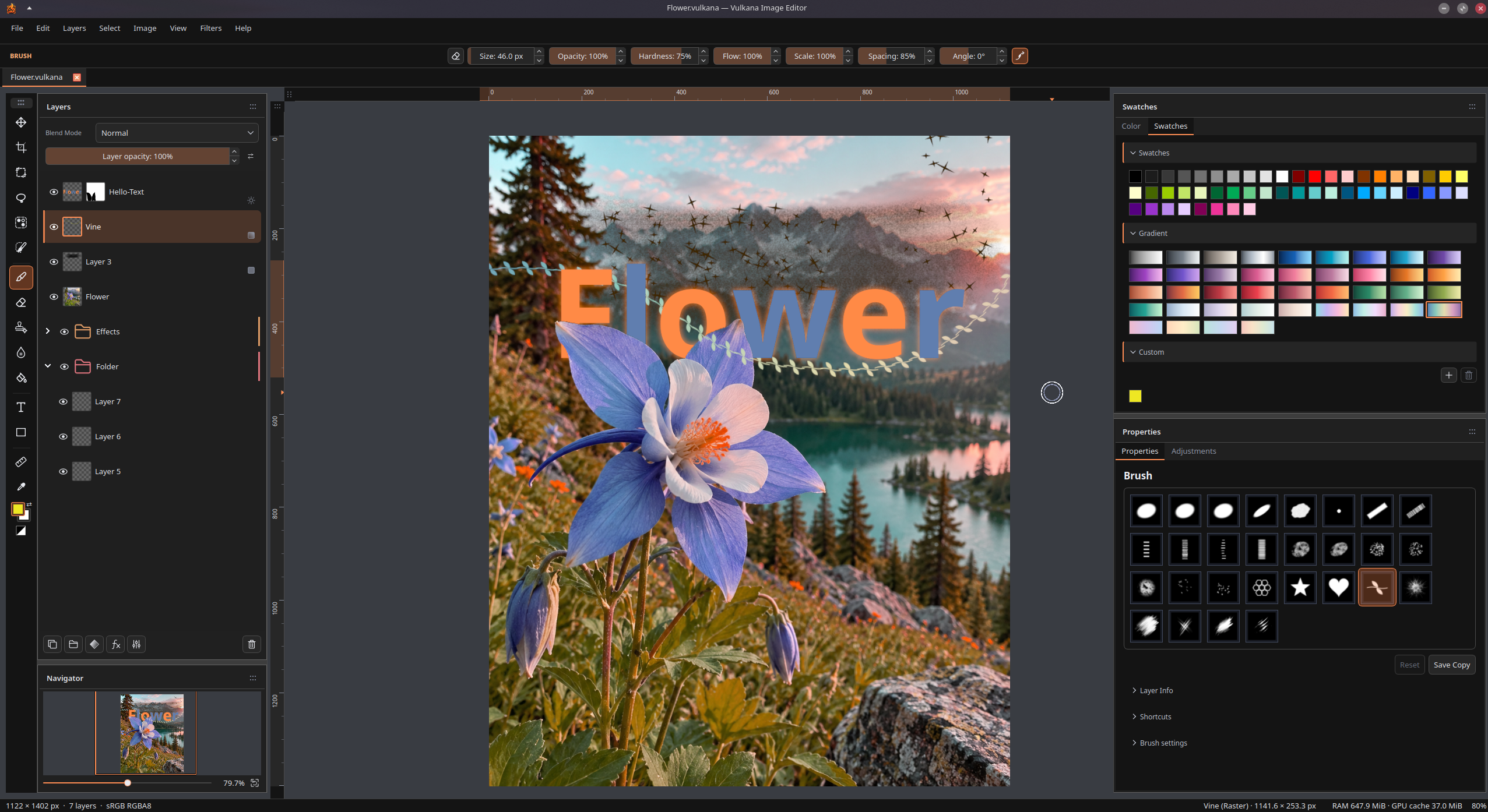
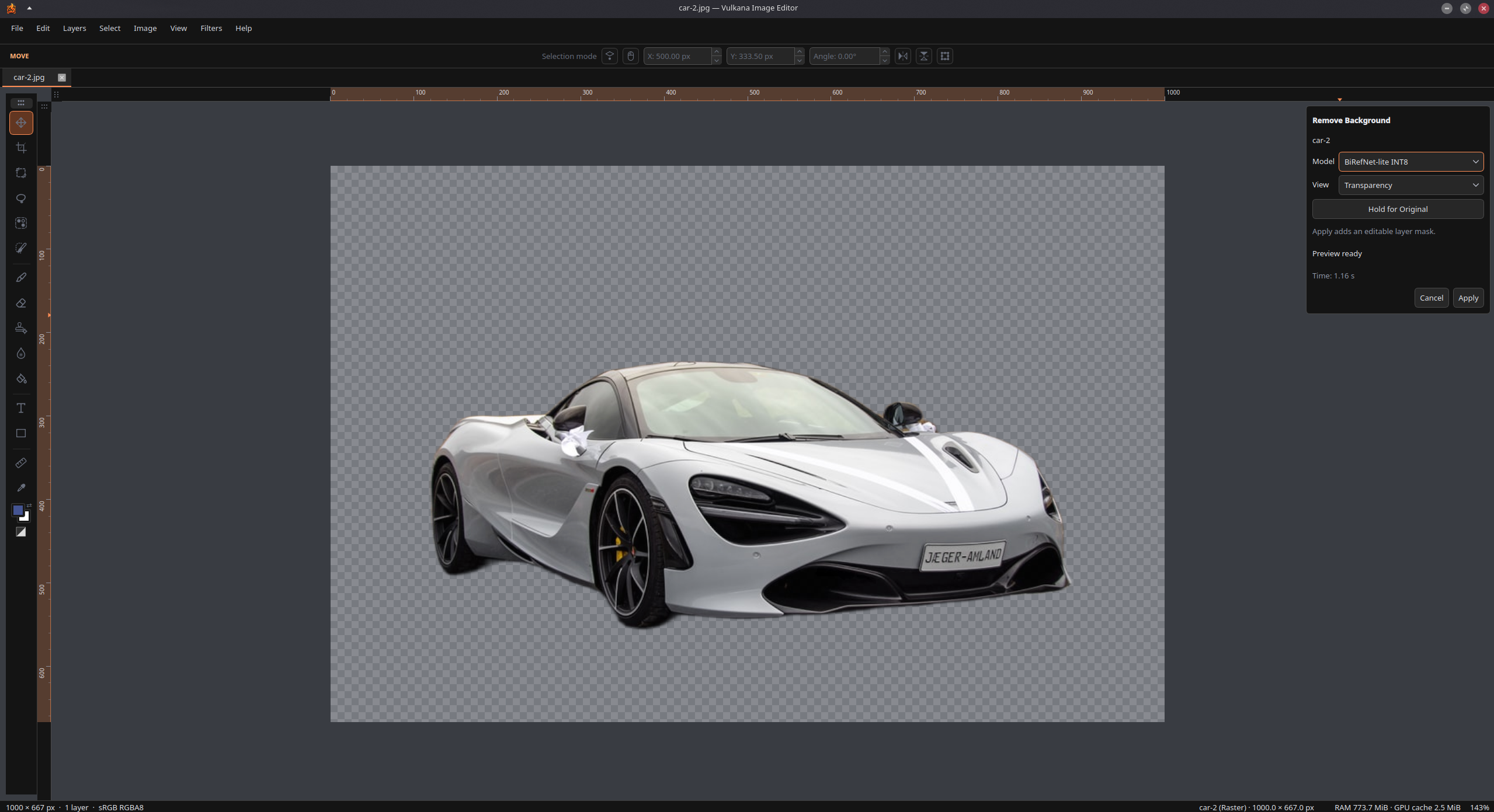
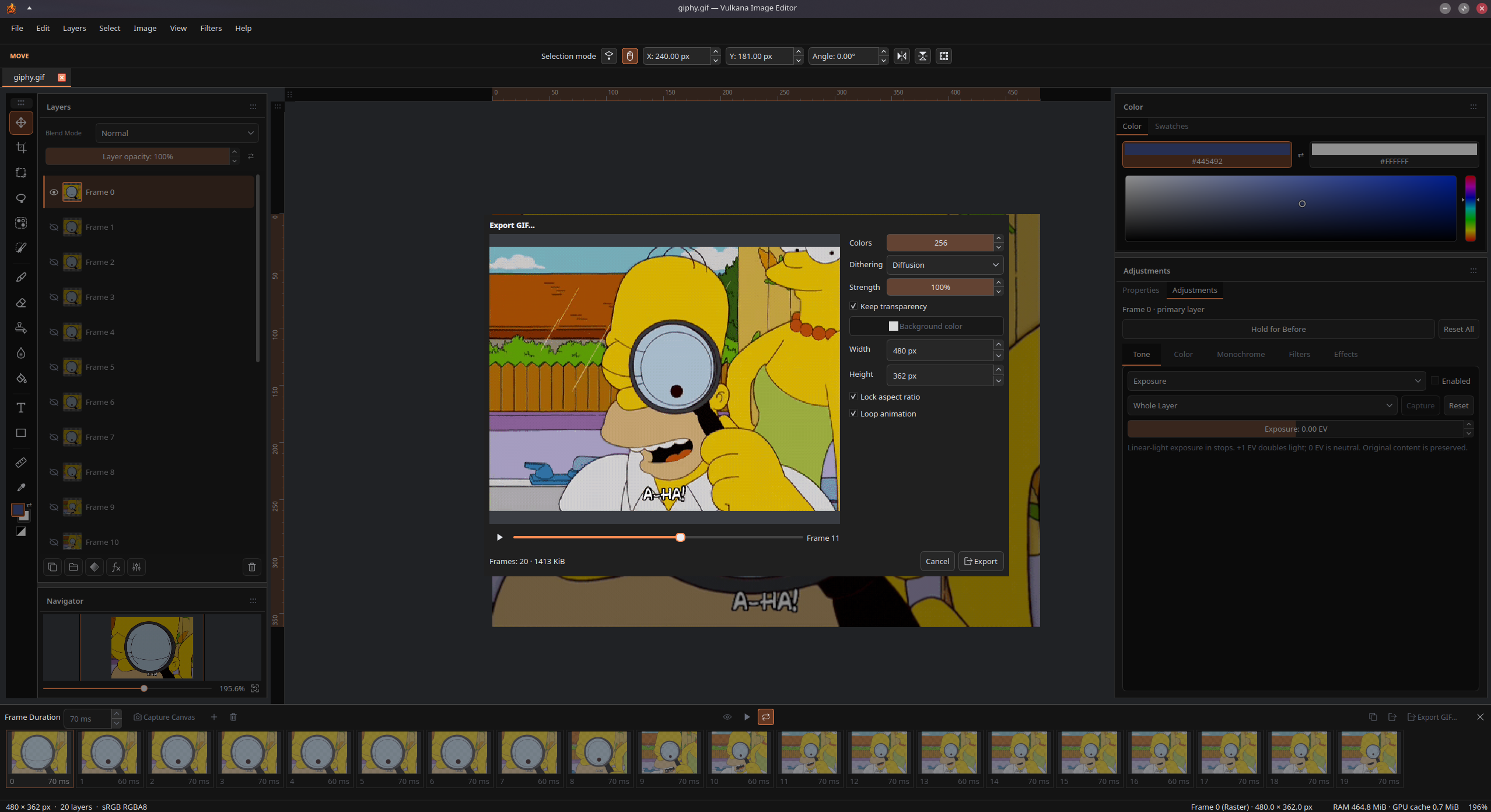
Der Arbeitsbereich im aktuellen Stand. Klicke auf einen Screenshot, um ihn in voller Größe zu sehen.
Arbeitsbereich für EbenenkompositionenWerkzeuge und BedienfelderWerkzeuge und Bedienfelder
Einblicke
Kurze Videos aus der laufenden Anwendung. Sie starten, sobald sie beim Scrollen sichtbar werden. Klicke auf ein Video, um es größer anzusehen.
Video 01Video 02Video 03
Das kannst du damit machen
Male, retuschiere und gestalte mit bearbeitbaren Ebenen, Masken und Effekten. Passe den Arbeitsbereich an deine Bedürfnisse an und tausche deine Arbeiten über PSD, PDF und den Bildexport aus.
Mehrere Dokumente, ein Arbeitsbereich
Halte mehrere Projekte in Tabs geöffnet, jedes mit eigenem Rückgängig-Verlauf, eigenen Auswahlen und eigener Zoomstufe. Wechsle zwischen ihnen, ohne deine Position zu verlieren, und kopiere Ebenen zwischen Dokumenten. Text, Formen, Masken und Effekte bleiben dabei bearbeitbar.
Ebenen, Masken und Schnittgruppen
Kombiniere Bilder, Text und Formen mit Mischmodi, Ordnern und Gruppen. Male Masken, um Inhalte auszublenden oder sichtbar zu machen, oder erstelle eine Maske aus deiner Auswahl. Schnittgruppen halten Bildinhalte innerhalb der Silhouette der untersten Ebene, ohne die ursprünglichen Pixel zu löschen.
Transformieren und reversibel zuschneiden
Verschiebe, skaliere, drehe, spiegle oder verzerre Ebenen, Auswahlkonturen oder ausgewählte Pixel. Nutze Einrasten, Lineale und numerische Eingaben für eine präzise Platzierung und schneide Ebenen zu, ohne ihre ausgeblendeten Ursprungsinhalte zu verwerfen.
Malen mit kreativen Pinseln
Male und radiere mit druckempfindlichen Pinseln, strukturierten Spitzen und kreativen Vorgaben: Tinte, Keilspitze, Acryl, Borsten, Kreide, Kohle, Konfetti und mehr. Stelle Farbfluss, Abstand, Winkel, Glättung und Körnung ein und speichere deine eigenen Vorgaben.
Flexible Auswahlen
Wähle Bereiche mit Formen, Lassos, dem Zauberstab oder der pinselgestützten Schnellauswahl aus. Rahme ein Objekt grob mit einem Rechteck ein und nutze das mitgelieferte Offline-Modell zur Objektauswahl. Bereinige Auswahlen und Masken mit der Auswahlverfeinerung, der Live-Vorschau und manuellen Korrekturen. Kein Modelldownload und keine Python-Installation nötig.
Bearbeitbarer Text
Schreibe direkt auf die Leinwand: mehrzeilig und mit verschiedenen Schriftarten, Größen, Stilen und Farben in einer Ebene. Text und Typografie bleiben nach Transformationen bearbeitbar. Füge Ebeneneffekte hinzu und bearbeite deinen Text auch nach dem Speichern und erneuten Öffnen weiter.
Bearbeitbare Formebenen
Gestalte mit Rechtecken, abgerundeten Rechtecken, Ellipsen, Dreiecken, Linien und Polygonen. Passe Füllung und Kontur an und verfeinere Geometrie, Eckenradius und Konturbreite später. Die Formen bleiben im gespeicherten Projekt bearbeitbar.
Nicht destruktive Anpassungen
Verfeinere Belichtung, Tonwerte, Kurven und Farben oder arbeite in Schwarz-Weiß. Korrigiere eine Ebene oder nutze maskierte Einstellungsebenen, um die darunterliegende Komposition oder nur eine Gruppe anzupassen. Kombiniere Korrekturen, vergleiche Vorher und Nachher und ändere Einstellungen erneut, ohne die Ursprungspixel zu überschreiben.
Nicht destruktive Ebeneneffekte
Ergänze Bilder, Text und Formen um abgeflachte Kanten und Relief, Konturen, Schatten, Leuchteffekte sowie Farb- oder Verlaufsüberlagerungen. Stimme Beleuchtung und Konturen ab, kombiniere Effekte und ändere jede Einstellung später erneut. Über die Schaltfläche fx im Ebenenbedienfeld gelangst du direkt zu einem Effekt.
Weichzeichner und lokales Weichzeichnen
Zeichne mit dem Gaußschen Weichzeichner weich, deute Bewegung mit Bewegungsunschärfe an oder erzeuge Bokeh wie bei einem Objektiv. Ebenenfilter bleiben bearbeitbar und können eine gespeicherte Auswahl verwenden. Mit dem lokalen Weichzeichner kannst du gezielt einzelne Bereiche mit dem Pinsel weichzeichnen.
Klonen und Reparieren
Kopiere mit dem Kopierstempel aus einer gewählten Quelle, verbinde mit dem Reparaturpinsel die Quelltextur mit dem Farbton des Ziels oder entferne mit der Bereichsreparatur einen Makel mithilfe der umgebenden Textur. Wähle für jede Retusche die passende Methode.
PSD-Import und -Export
Importiere PSDs als native Vulkana-Ebenen oder exportiere PSDs mit Ebenen und unterstützten bearbeitbaren Texten, Formen, Masken, Stilen und Schnittgruppen. Prüfe Konvertierungen vor dem Bestätigen. Wenn eine Funktion nicht bearbeitbar bleiben kann, stehen Rasterung oder Zusammenfassung zu einem flachen Bild zur Wahl.
PDF-Seiten importieren und exportieren
Importiere ausgewählte PDF-Seiten als Rasterebenen oder separate Dokumente. Exportiere eine einzelne Komposition oder Ebenen und Gruppen als Seiten und bestimme Auflösung, Seitengröße, Reihenfolge und Transparenz. Unterstützter Text bleibt in exportierten PDFs auswählbar.
Dein Arbeitsbereich nach Maß
Ordne Bedienfelder als Tabs an, docke sie nebeneinander an oder lasse sie über der Leinwand schweben. Verschiebe und zoome die Ansicht mit dem Navigator, speichere wiederverwendbare eigene Farbfelder und passe Designs und Tastenkürzel an. Wähle ohne Neustart aus 16 Oberflächensprachen. Deine Anordnung und Einstellungen bleiben zwischen Sitzungen erhalten.
Projekte und Export
Speichere .vulkana-Projekte mit allen Ebenen, Masken, Texten, Formen und nicht destruktiven Bearbeitungen. Prüfe die endgültigen Pixel mit der Pixelvorschau und exportiere anschließend PNG, JPEG oder WebP in der gewünschten Größe. Behalte das bearbeitbare Projekt für deine nächste Überarbeitung.
In Entwicklung
Vulkana wird aktiv weiterentwickelt. Der Funktionsumfang wächst stetig, und kleinere Probleme sind zu erwarten.
Herunterladen
Probiere Vulkana unter Linux als AppImage, RPM oder DEB oder unter Windows als portable ZIP-Version aus.
Verfügbar
APP
AppImage
Eine einzelne portable Datei für kompatible Linux-Distributionen. Ausführbar machen und starten – keine Installation nötig.
Keine Installation nötig
Lässt vorhandene Bibliotheken unverändert
Verfügbar
RPM
RPM-Paket
RPM-Version für Fedora 44 und kompatible Systeme. Installation über DNF mit Desktop-Integration.
x86_64 · glibc 2.43 oder neuer
Signiertes Vulkana-Paket
Verfügbar
DEB
Debian-Paket
DEB-Version für Ubuntu 24.04 und kompatible Systeme. Installation über APT mit Desktop-Integration.
amd64 · glibc 2.38 oder neuer
Verfügbar
WIN
Portable Windows-Version
Eine portable Version für Windows 11. Entpacke den Ordner und starte Vulkana, ganz ohne Installation.
x64 · Vulkan-fähiger Grafiktreiber
Nicht signierte Betaversion
Betaversionen können noch kleinere Probleme enthalten. Sichere Arbeiten, die dir wichtig sind.
Kontakt aufnehmen
Feedback, Fehlerberichte und Ideen sind willkommen.
Führe diesen Befehl in dem Verzeichnis aus, das die heruntergeladene DEB-Datei enthält.
Versionsdetails werden geladen…
WIN
Windows 11 · x64
Vulkana unter Windows starten
Lade die ZIP-Datei herunter, entpacke den gesamten Ordner und öffne Vulkana.
Nicht signierte Version
Windows kann vor einer unbekannten App oder einem unbekannten Herausgeber warnen oder diese Version blockieren. Führe nur Downloads aus, denen du vertraust. Bei Problemen oder wenn du die App selbst kompilieren möchtest, findest du Quellcode und Bauanleitung im GitHub-Repository.
1
ZIP herunterladen
Aktuelle Betaversion: Versionsdetails werden geladen…
Entpacke die ZIP-Datei mit Alle extrahieren und öffne anschließend bin\imageeditor.exe. Lass die Ordner bin und share zusammen.
Nichts wird automatisch entpackt, installiert oder gestartet. Deine Einstellungen bleiben in deinem Windows-Benutzerprofil erhalten, wenn du den Anwendungsordner ersetzt.
APP
Portabel · x86_64
Vulkana ausführen
Lade das AppImage herunter, mache es ausführbar und starte es. Keine Installation und kein Root-Zugriff nötig.
1
AppImage herunterladen
Aktuelle Betaversion: Versionsdetails werden geladen…