
多份文档,一个工作区
在标签页中同时打开多个项目,每个项目都有独立的撤销历史、选区和缩放状态。切换时保持工作进度,还能在文档之间复制图层,让文字、形状、蒙版和效果继续保持可编辑。
持续完善中 — 正在积极开发
图像编辑器
版本 ? · 测试版
一款由 Vulkan 驱动、适用于 Linux 和 Windows 的桌面图像编辑器,在 GPU 加速画布上整合绘画、图层合成、选区、可编辑文字、效果、形状和照片修饰。
目前实际运行的工作区。点击任意截图即可查看原图。
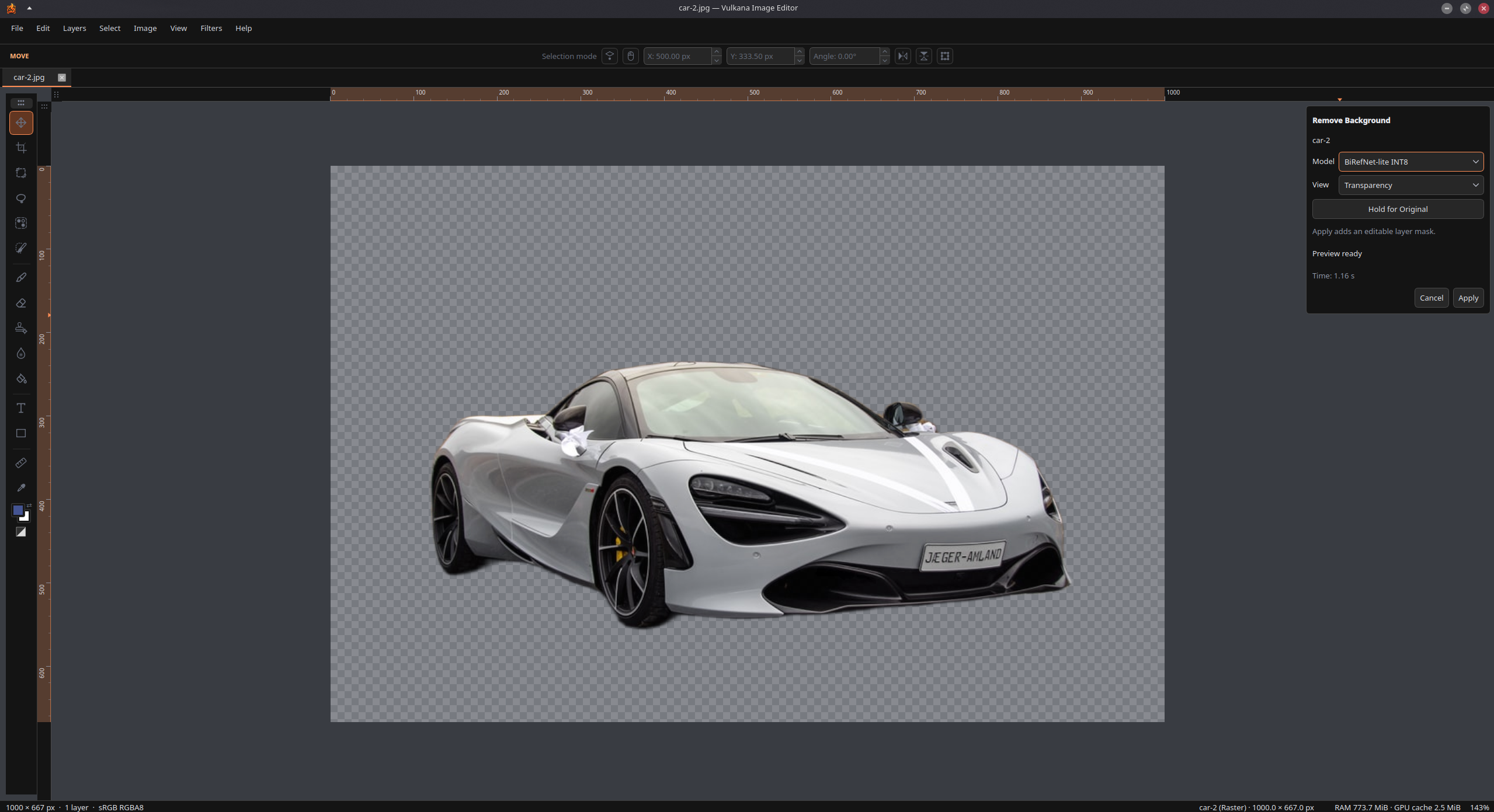
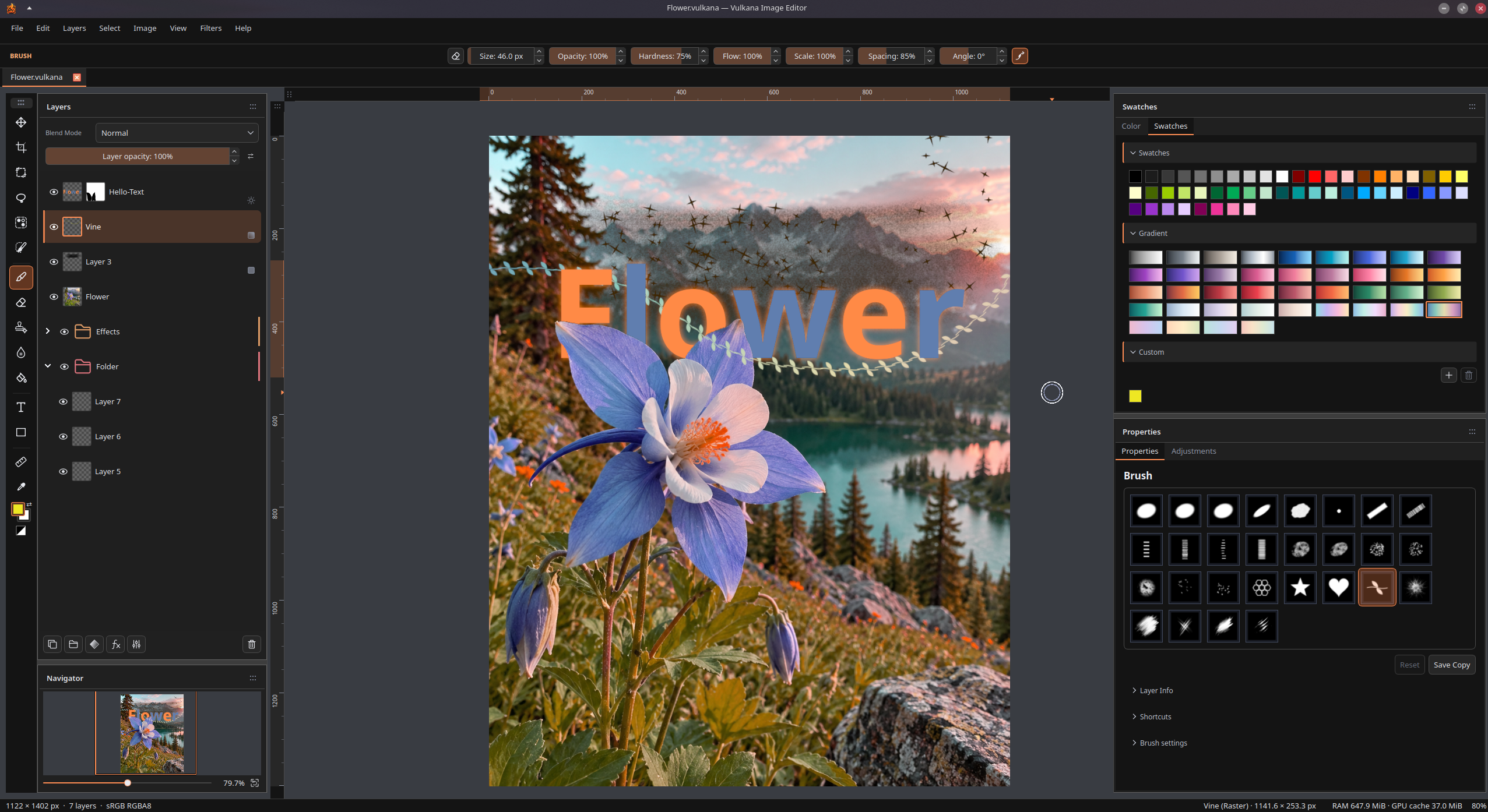
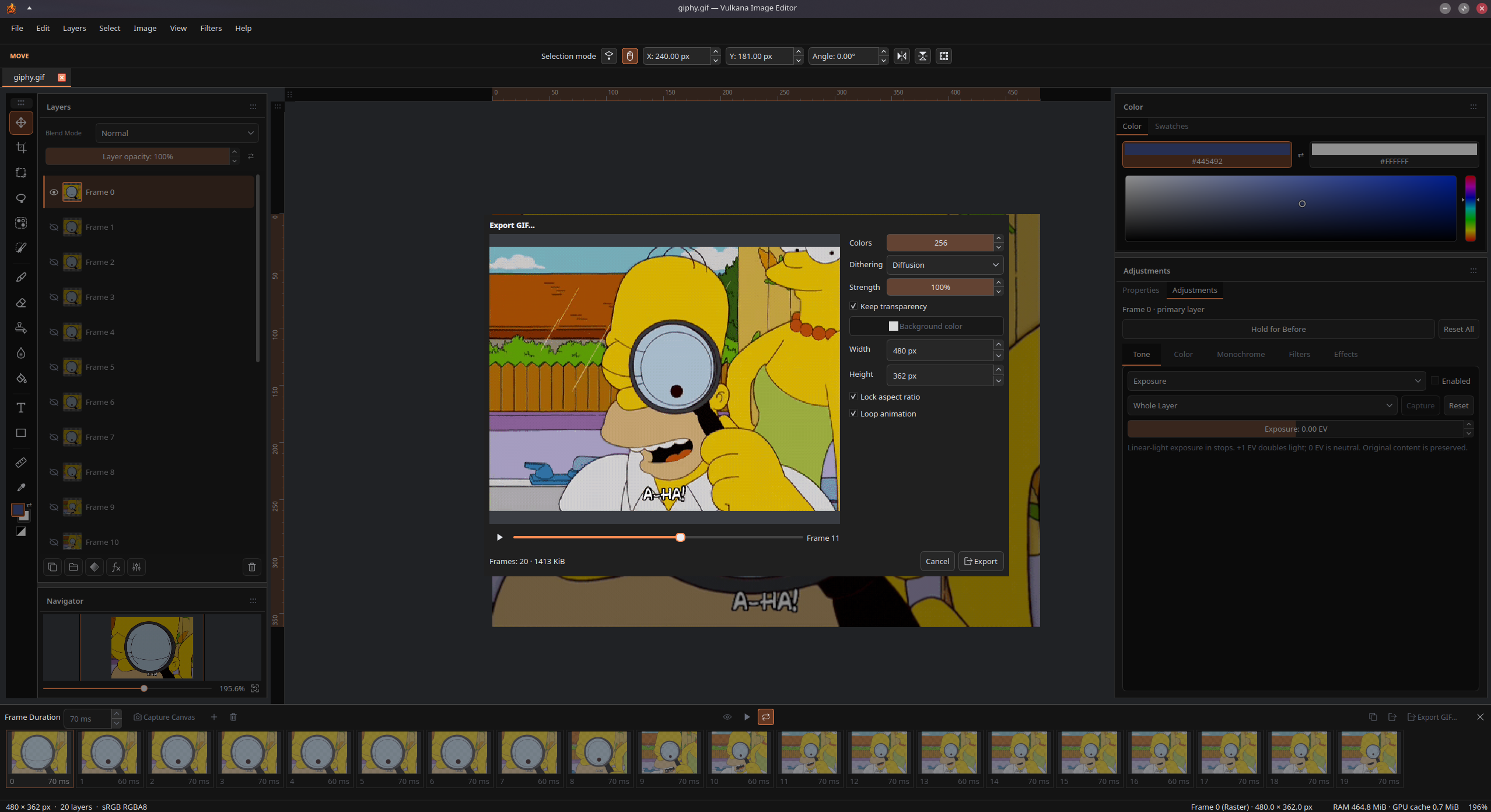
应用实际运行时的短片。滚动到可见区域时会自动播放,点击即可放大观看。
借助可编辑图层、蒙版和效果,绘画、修图并进行合成。打造适合自己的工作区,通过 PSD、PDF 和图像导出与其他工作流程衔接。
在标签页中同时打开多个项目,每个项目都有独立的撤销历史、选区和缩放状态。切换时保持工作进度,还能在文档之间复制图层,让文字、形状、蒙版和效果继续保持可编辑。
使用混合模式、文件夹和组来组合图像、文字和形状。绘制蒙版以隐藏或显示内容,也可以从选区创建蒙版。剪贴组将画面限制在底层图层的轮廓内,无需擦除原始像素。
移动、缩放、旋转、翻转或扭曲图层、选区边界或选中的像素。借助吸附、标尺和数值控制精确定位,裁剪图层时仍保留隐藏的原始内容。
使用压感画笔、纹理笔尖和创意预设进行绘画或擦除,包括墨水、凿形笔、丙烯、鬃毛笔、粉笔、炭笔、彩纸屑等。调整流量、间距、角度、平滑度和颗粒感,再保存为自己的预设。
使用形状、套索、魔棒或画笔引导的快速选择来选取区域。借助随附的离线对象选择模型,用粗略的矩形框选对象。通过选区细化、实时检查和手动修正改善选区与蒙版,无需下载模型或安装 Python。
直接在画布上输入多行文字,在同一图层中混用字体、字号、样式和颜色。变换后仍能编辑文字内容与排版,添加图层效果,并在保存、重新打开后继续修改文字。
使用矩形、圆角矩形、椭圆、三角形、直线和多边形构建画面。自定义填充和描边,随后还可调整几何形状、圆角半径和轮廓宽度。形状在保存的项目中仍保持可编辑。
细调曝光、色阶、曲线和色彩,或转换为黑白。校正单个图层,也可使用带蒙版的调整图层,影响下方的合成画面或仅作用于一个组。叠加多项校正、比较前后效果,并随时重新调整设置,无需改写原始像素。
为图像、文字和形状添加斜面和浮雕、描边、阴影、发光,以及颜色或渐变叠加。精调光照和等高线,组合多种效果,之后还能重新修改每项设置。点击图层面板的 fx 按钮即可直接进入对应效果。
使用高斯模糊柔化画面,以动感模糊表现运动,或营造镜头般的散景。图层滤镜始终可编辑,还可使用应用滤镜时记录的选区。需要直接控制时,可用局部模糊工具在特定区域涂抹柔化。
使用仿制图章从指定来源复制内容,用修复工具将来源纹理与目标区域的色调融合,或通过污点修复利用周围纹理修补瑕疵。为每一处修饰选择合适的方式。
将 PSD 导入为 Vulkana 原生图层,或导出分层 PSD,保留支持的可编辑文字、形状、蒙版、样式和剪贴关系。确认之前可检查转换情况;某项功能无法保持可编辑时,可选择栅格化或合并为单层图像。
将选定的 PDF 页面导入为栅格图层或独立文档。导出单张合成图像,或将图层和组分别导出为页面,自由控制分辨率、页面尺寸、顺序和透明度。在导出的 PDF 中保留支持的可选择文字。
将面板排列为标签页、并排停靠,或悬浮在画布上。通过导航器平移和缩放,保存可重复使用的自定义色板,定制主题和快捷键。无需重启即可切换 16 种界面语言。下次启动时,布局和偏好设置仍会保留。
保存为 .vulkana 项目,完整保留图层、蒙版、文字、形状和非破坏性编辑。使用像素预览检查最终像素,再以所选尺寸导出 PNG、JPEG 或 WebP。保留可编辑项目,便于下一次修改。
Vulkana 正在积极开发,功能不断增加,目前仍有待完善之处。
在 Linux 上使用 AppImage、RPM 或 DEB,在 Windows 上使用便携版 ZIP,即可体验 Vulkana。
适用于兼容 Linux 发行版的单个便携文件。赋予执行权限后即可运行,无需安装。
适用于 Fedora 44 及兼容系统的 RPM 构建版本。通过 DNF 安装,并提供桌面集成。
适用于 Ubuntu 24.04 及兼容系统的 DEB 构建版本。通过 APT 安装,并提供桌面集成。
适用于 Windows 11 的便携版。解压文件夹即可运行 Vulkana,无需安装程序。
测试版可能仍有待完善之处。请备份重要作品。
基于 Fedora 44 · x86_64
先导入一次 Vulkana 签名密钥,再下载软件包,并在启用签名检查的情况下安装。
这样 RPM 就能验证软件包是否由 Vulkana 发布密钥签名。
sudo rpmkeys --import https://vulkana.app/downloads/Vulkana-Signing-Key.asc
密钥指纹26D2 E45D F7C2 D183 3AFA C3E2 1D69 A2B5 8382 DFBC
当前测试版本: 正在加载版本详情…
SHA-256: 正在加载版本详情…
在已下载 RPM 所在的目录中运行此命令。
正在加载版本详情…
基于 Ubuntu 24.04 · amd64
下载 Debian 软件包,然后使用 APT 安装。
当前测试版本: 正在加载版本详情…
SHA-256: 正在加载版本详情…
在已下载 DEB 所在的目录中运行此命令。
正在加载版本详情…
Windows 11 · x64
下载 ZIP,解压整个文件夹,然后打开 Vulkana。
Windows 可能提示无法识别的应用或未知发布者,也可能阻止此版本运行。请仅运行您信任的下载文件。 如果遇到问题,或希望自行编译,请访问 GitHub 仓库 获取源代码和编译说明。
当前测试版本: 正在加载版本详情…
SHA-256: 正在加载版本详情…
使用全部解压缩解压 ZIP,然后打开 bin\imageeditor.exe。请将 bin 和 share 文件夹保留在一起。
不会自动解压、安装或启动任何内容。替换应用文件夹后,您的偏好设置仍保留在 Windows 用户配置文件中。
便携版 · x86_64
下载 AppImage,赋予执行权限,然后启动。无需安装或 root 权限。
当前测试版本: 正在加载版本详情…
SHA-256: 正在加载版本详情…
使用以下命令验证签名是否与文件匹配。
正在加载版本详情…
正在加载签名…
在已下载 AppImage 所在的目录中运行此命令。
正在加载版本详情…
双击文件,或从终端运行。
正在加载版本详情…