
複数のドキュメントを一つの作業空間に
複数のプロジェクトをタブで開き、それぞれに独立した取り消し履歴、選択範囲、ズームを保持できます。作業状態を保ったまま切り替えられ、テキスト、図形、マスク、効果を編集可能な状態でドキュメント間のレイヤーコピーもできます。
開発進行中 — 継続して改良しています
画像エディター
バージョン ? · ベータ版
Vulkan を活用した Linux・Windows 向けデスクトップ画像エディター。GPU で高速化したキャンバスで、ペイント、レイヤー合成、選択範囲、編集可能なテキスト、効果、図形、写真のレタッチをまとめて扱えます。
現在のアプリのワークスペースです。スクリーンショットをクリックすると原寸で表示できます。
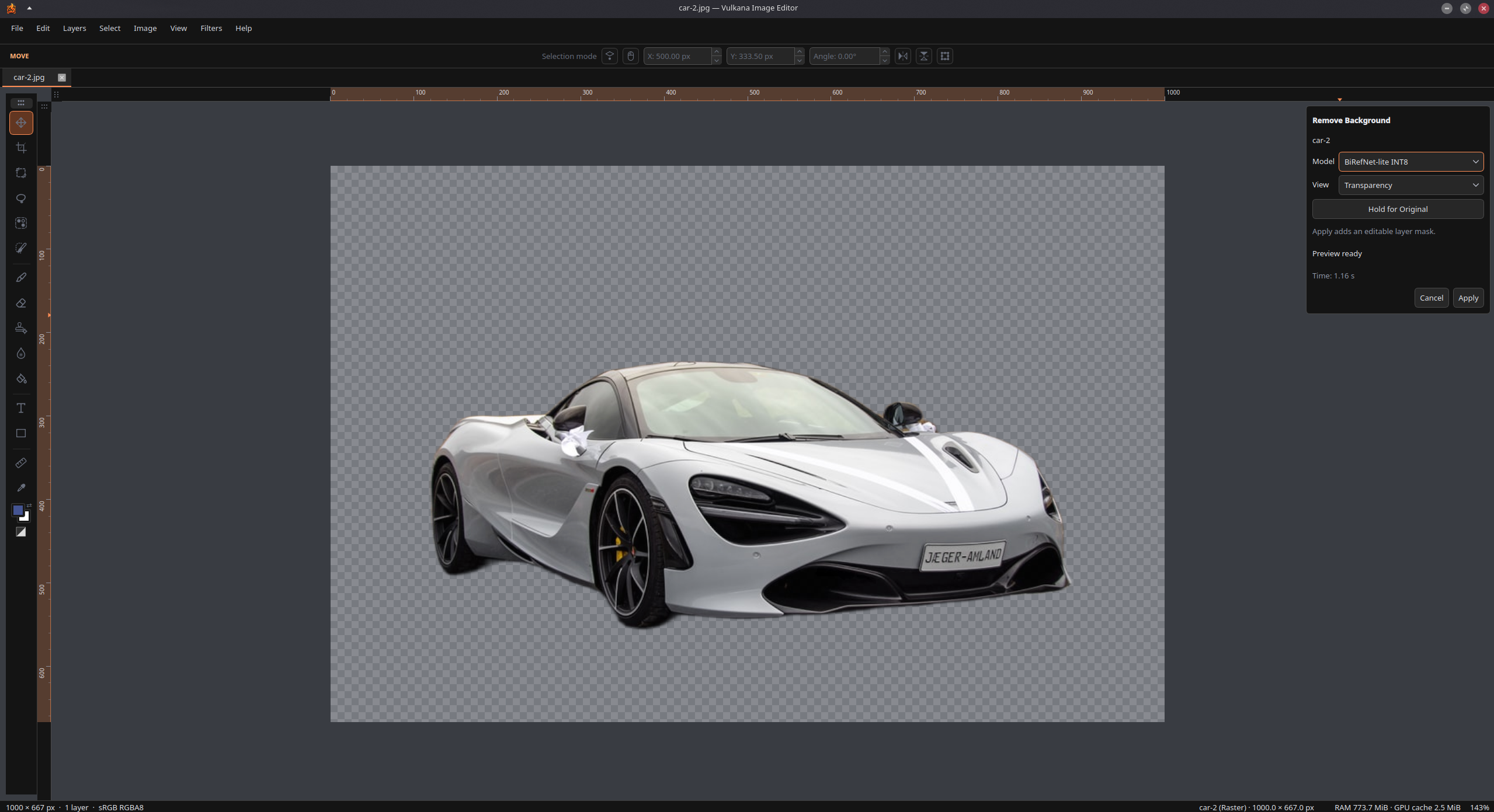
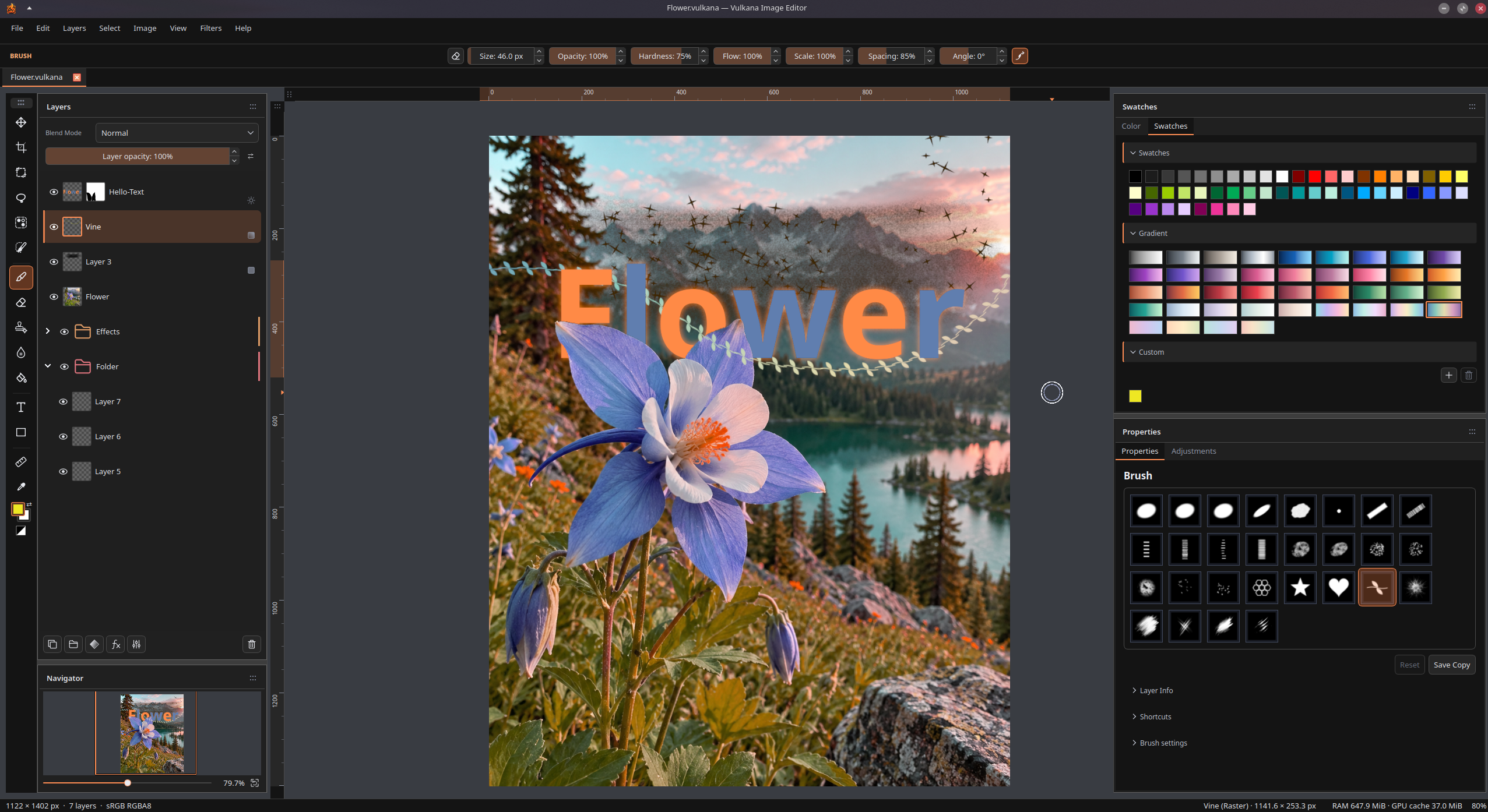
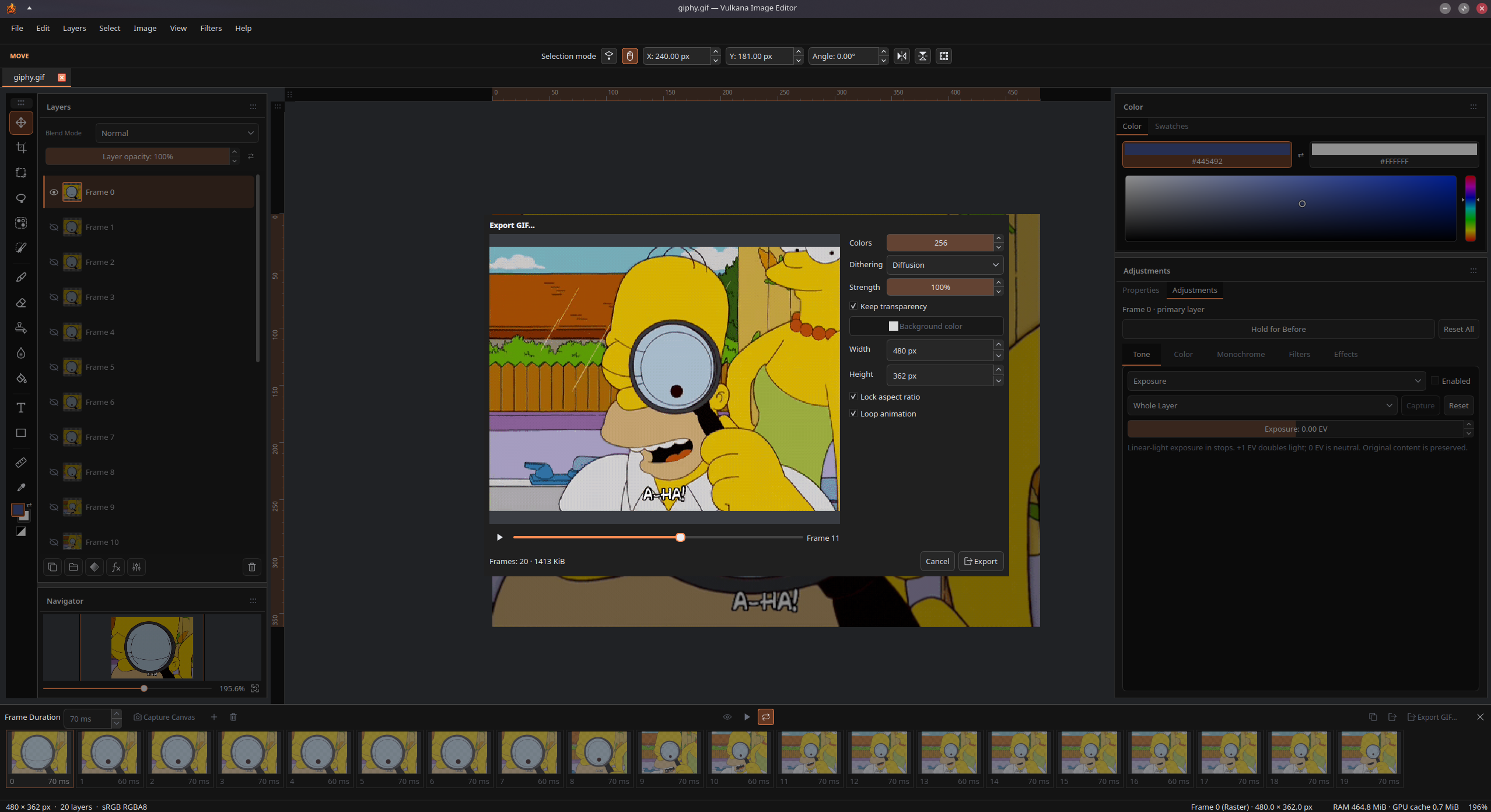
実際のアプリの動作を紹介する短い動画です。スクロールして画面内に入ると再生が始まります。クリックすると大きく表示できます。
編集可能なレイヤー、マスク、効果を使ってペイント、レタッチ、合成ができます。ワークスペースを自分好みに整え、PSD、PDF、画像の書き出しで作品を他の作業環境とやり取りできます。
複数のプロジェクトをタブで開き、それぞれに独立した取り消し履歴、選択範囲、ズームを保持できます。作業状態を保ったまま切り替えられ、テキスト、図形、マスク、効果を編集可能な状態でドキュメント間のレイヤーコピーもできます。
描画モード、フォルダー、グループを使って画像、テキスト、図形を組み合わせられます。マスクを描いて内容を隠したり表示したりでき、選択範囲からマスクを作成することも可能です。クリッピンググループでは、元のピクセルを消さずに最下層のレイヤーの輪郭内に描画を収められます。
レイヤー、選択範囲の境界、選択したピクセルを移動、拡大縮小、回転、反転、変形できます。スナップ、定規、数値指定で正確に配置し、隠れた元の内容を破棄せずにレイヤーをトリミングできます。
筆圧対応ブラシ、テクスチャ付きのブラシ先端、インク、平筆、アクリル、毛筆、チョーク、木炭、紙吹雪などの多彩なプリセットで描画・消去できます。流量、間隔、角度、手ぶれ補正、粒子感を調整し、自分のプリセットとして保存できます。
図形、なげなわ、自動選択、ブラシで指定するクイック選択で領域を選べます。同梱のオフラインのオブジェクト選択モデルなら、大まかな長方形で囲んで対象を選択できます。選択範囲の調整、リアルタイムの確認、手動修正で選択範囲とマスクを整えられます。モデルのダウンロードや Python のインストールは不要です。
キャンバス上に直接複数行のテキストを入力し、一つのレイヤーでフォント、サイズ、スタイル、色を混在させられます。変形後も文章や文字組みを編集でき、レイヤー効果を追加したり、保存して開き直してからテキストの編集を続けたりできます。
長方形、角丸長方形、楕円、三角形、直線、多角形で構成できます。塗りと線を設定し、後から形状、角の半径、輪郭の幅を調整できます。保存したプロジェクトでも図形は編集可能なままです。
露出、レベル、トーンカーブ、色を整えたり、モノクロにしたりできます。単独のレイヤーを補正するほか、マスク付き調整レイヤーで下の合成画像全体や一つのグループだけに適用できます。複数の補正を重ね、前後を比較し、元のピクセルを書き換えずに設定を見直せます。
画像、テキスト、図形にベベルとエンボス、境界線、シャドウ、光彩、カラーやグラデーションのオーバーレイを追加できます。光の当たり方や輪郭を細かく調整し、効果を組み合わせ、後からすべての設定を見直せます。レイヤーパネルの fx ボタンから各効果に直接アクセスできます。
ガウスぼかしで柔らかく、移動ぼかしで動きのある表現にしたり、レンズのようなボケを作ったりできます。レイヤーフィルターは後から編集でき、適用時に記録した選択範囲も使えます。部分ぼかしツールなら、特定の領域を直接なぞってぼかせます。
コピースタンプで指定したソースからコピーし、修復でソースのテクスチャを修復先の色調になじませ、スポット修復で周囲のテクスチャを使ってしみや傷を直せます。レタッチする箇所に合った方法を選べます。
PSD を Vulkana のネイティブレイヤーとして読み込んだり、対応する編集可能なテキスト、図形、マスク、スタイル、クリッピングを保持したレイヤー付き PSD を書き出したりできます。確定前に変換内容を確認でき、編集可能な状態を保持できない機能には、ラスター化やレイヤー統合を選べます。
選んだ PDF ページをラスターレイヤーや個別のドキュメントとして読み込めます。単一の合成画像、またはレイヤーやグループをページとして書き出し、解像度、ページサイズ、順序、透明度を設定できます。対応するテキストは、書き出した PDF でも選択可能な状態を保持できます。
パネルをタブにまとめたり、並べてドッキングしたり、キャンバス上にフローティング表示したりできます。ナビゲーターでパンやズームを操作し、繰り返し使えるカスタムスウォッチを保存して、テーマやショートカットも好みに合わせられます。再起動せずに 16 言語のインターフェースを切り替えられ、レイアウトや環境設定は次回の起動時にも保持されます。
レイヤー、マスク、テキスト、図形、非破壊編集を保持したまま .vulkana プロジェクトとして保存できます。ピクセルプレビューで最終的なピクセルを確認し、指定のサイズで PNG、JPEG、WebP に書き出せます。次の修正に備えて、編集可能なプロジェクトを残せます。
Vulkana は活発に開発を進めています。機能は増え続けており、まだ改善が必要な部分もあります。
Linux では AppImage、RPM、DEB、Windows ではポータブル版 ZIP で Vulkana をお試しください。
対応する Linux ディストリビューションで使える、一つのポータブルファイルです。実行権限を付与すれば、インストールせずに起動できます。
Fedora 44 および互換システム向けの RPM ビルドです。DNF でインストールでき、デスクトップに統合されます。
Ubuntu 24.04 および互換システム向けの DEB ビルドです。APT でインストールでき、デスクトップに統合されます。
Windows 11 向けのポータブル版です。フォルダーを展開して Vulkana を起動できます。インストーラーは不要です。
ベータ版にはまだ不具合が残っている可能性があります。大切な作品はバックアップを保存してください。
Fedora 44 ベース · x86_64
初回のみ Vulkana の署名鍵を取り込み、パッケージをダウンロードして、署名の確認を有効にした状態でインストールします。
これにより、Vulkana のリリース鍵でパッケージが署名されていることを RPM が検証できます。
sudo rpmkeys --import https://vulkana.app/downloads/Vulkana-Signing-Key.asc
鍵のフィンガープリント26D2 E45D F7C2 D183 3AFA C3E2 1D69 A2B5 8382 DFBC
現在のベータビルド: リリース情報を読み込み中…
SHA-256: リリース情報を読み込み中…
ダウンロードした RPM があるディレクトリで実行してください。
リリース情報を読み込み中…
Ubuntu 24.04 ベース · amd64
Debian パッケージをダウンロードし、APT でインストールします。
現在のベータビルド: リリース情報を読み込み中…
SHA-256: リリース情報を読み込み中…
ダウンロードした DEB があるディレクトリで実行してください。
リリース情報を読み込み中…
Windows 11 · x64
ZIP をダウンロードし、フォルダー全体を展開してから Vulkana を開きます。
Windows が認識できないアプリや不明な発行元として警告したり、このビルドの実行をブロックしたりする場合があります。信頼できるダウンロードのみ実行してください。 問題が起きた場合や自分でビルドしたい場合は、GitHub リポジトリでソースコードとビルド手順をご確認ください。
現在のベータビルド: リリース情報を読み込み中…
SHA-256: リリース情報を読み込み中…
すべて展開で ZIP を展開し、bin\imageeditor.exeを開きます。bin と share フォルダーは同じ場所に保管してください。
自動で展開、インストール、起動されることはありません。アプリのフォルダーを置き換えても、設定は Windows のユーザープロファイルに残ります。
ポータブル · x86_64
AppImage をダウンロードし、実行権限を付与して起動します。インストールや root 権限は不要です。
現在のベータビルド: リリース情報を読み込み中…
SHA-256: リリース情報を読み込み中…
次のコマンドで署名とファイルを照合し、検証してください。
リリース情報を読み込み中…
署名を読み込み中…
ダウンロードした AppImage があるディレクトリで実行してください。
リリース情報を読み込み中…
ファイルをダブルクリックするか、ターミナルから実行してください。
リリース情報を読み込み中…