Edytor obrazów dla Linuksa i Windows wykorzystujący Vulkan, który łączy malowanie, kompozycje warstwowe, zaznaczenia, edytowalny tekst, efekty, kształty i retusz zdjęć na płótnie z akceleracją GPU.
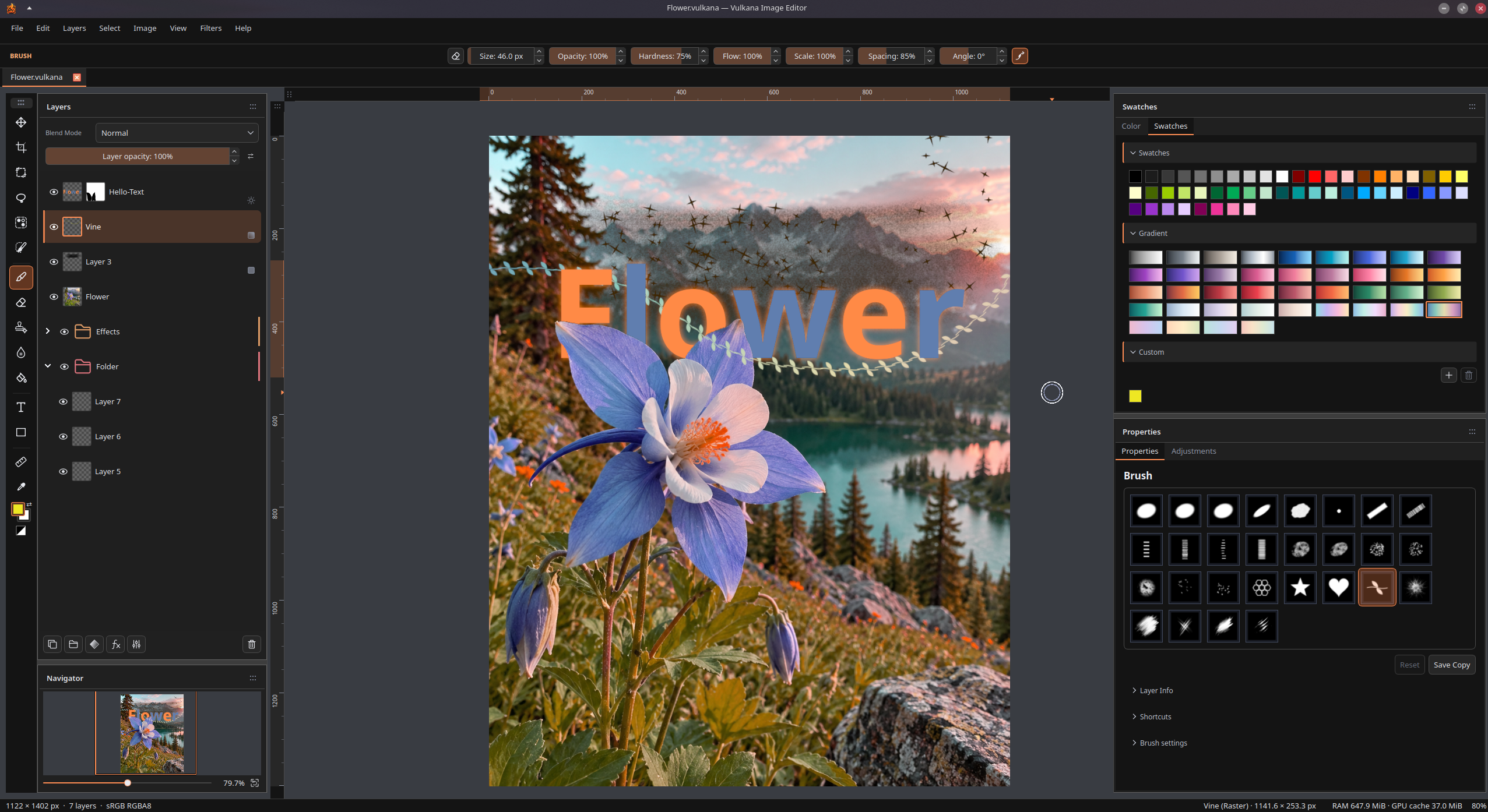
Obszar roboczy w obecnej wersji. Kliknij dowolny zrzut ekranu, aby zobaczyć go w pełnym rozmiarze.
Obszar roboczy kompozycji warstwowychNarzędzia i paneleNarzędzia i panele
Prezentacja
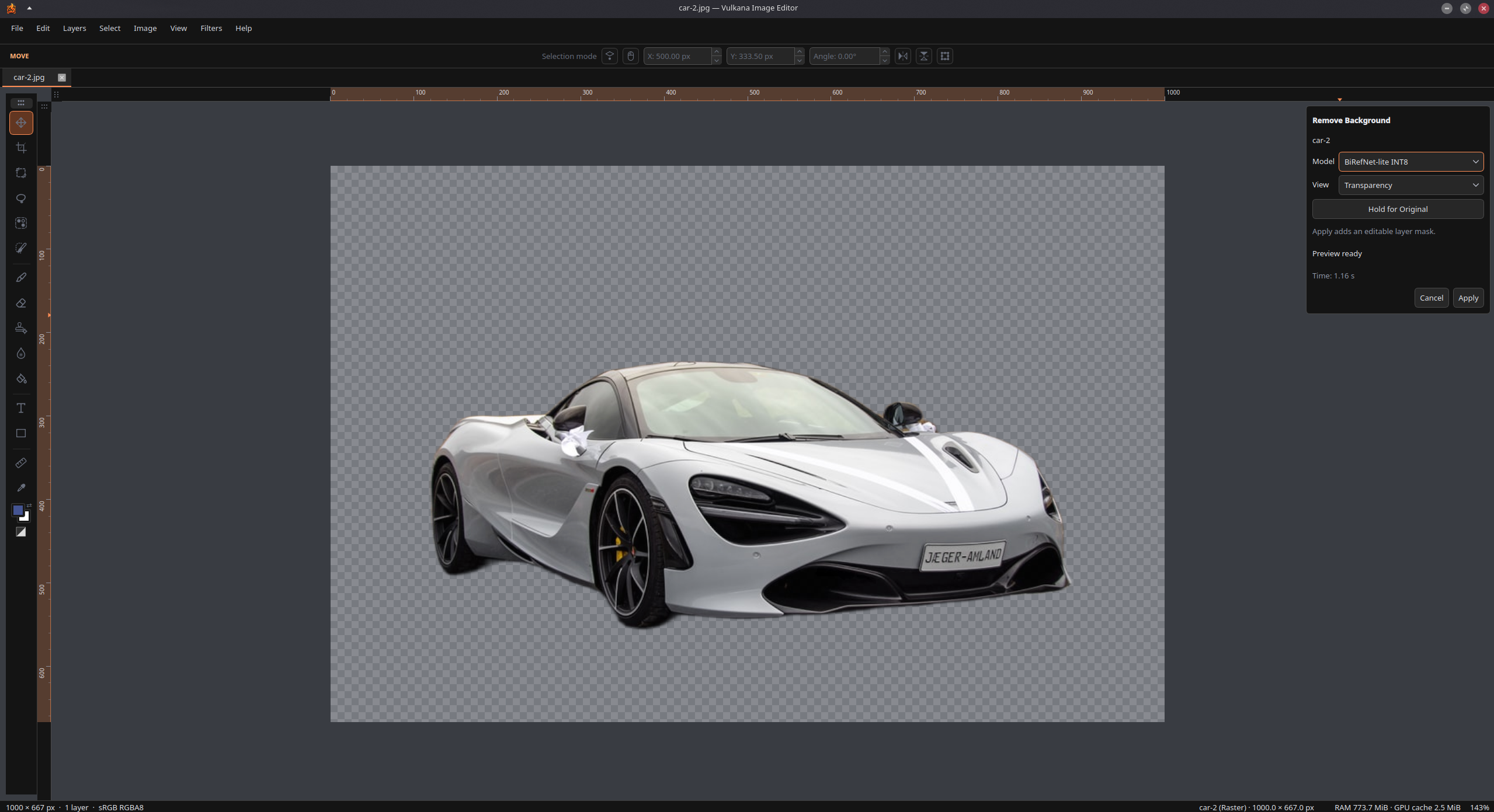
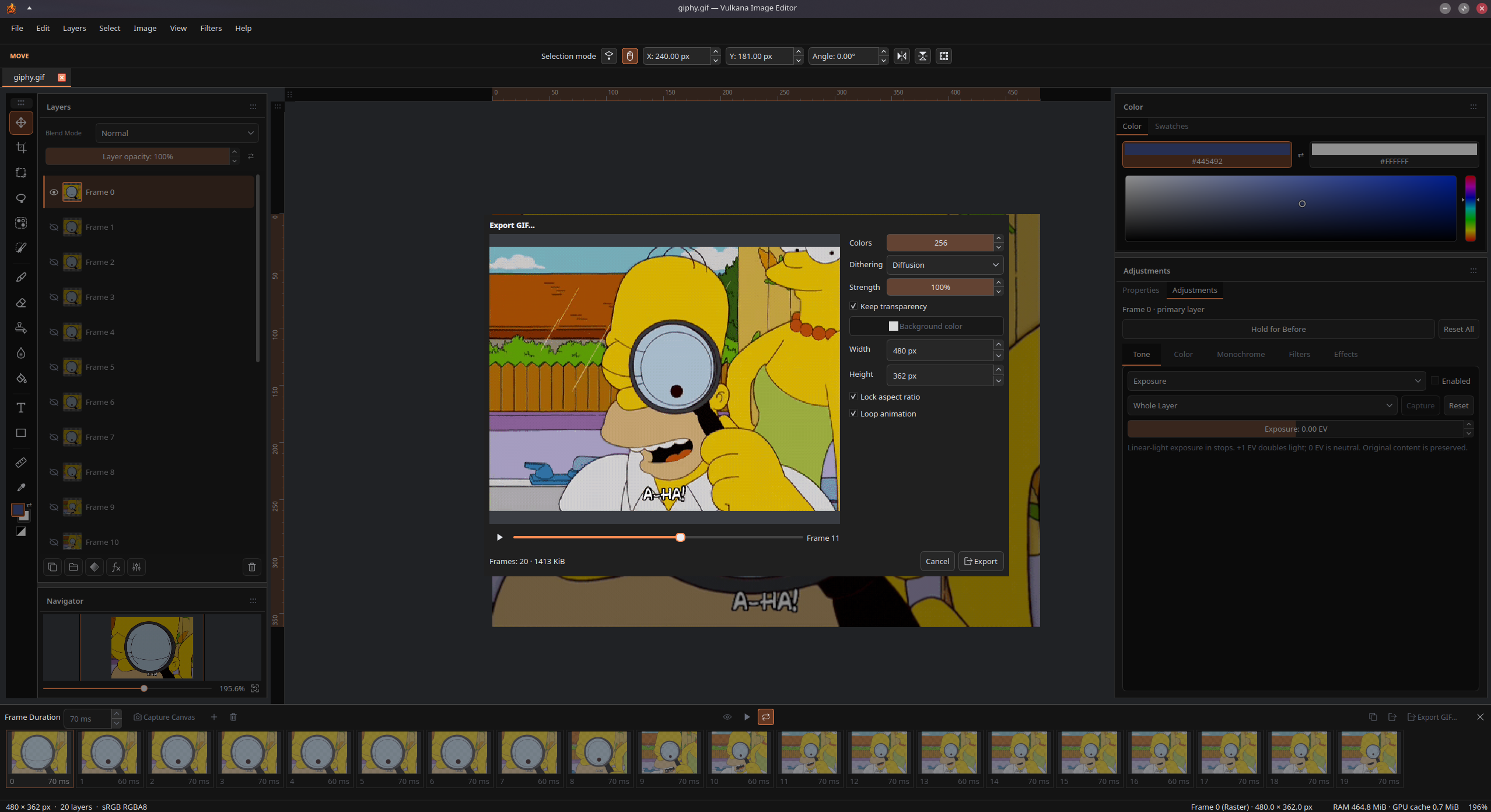
Krótkie nagrania z działającej aplikacji. Odtwarzają się, gdy pojawią się na ekranie podczas przewijania. Kliknij nagranie, aby je powiększyć.
Nagranie 01Nagranie 02Nagranie 03
Co możesz zrobić
Maluj, retuszuj i twórz kompozycje z edytowalnymi warstwami, maskami i efektami. Dostosuj obszar roboczy do siebie i przenoś swoje prace dzięki obsłudze PSD, PDF oraz eksportowi obrazów.
Wiele dokumentów, jeden obszar roboczy
Otwieraj kilka projektów w kartach, każdy z własną historią cofania, zaznaczeniami i powiększeniem. Przełączaj się między nimi bez utraty miejsca i kopiuj warstwy między dokumentami, zachowując możliwość edycji tekstu, kształtów, masek i efektów.
Warstwy, maski i przycinanie
Łącz obrazy, tekst i kształty z trybami mieszania, folderami i grupami. Maluj maski, aby ukrywać lub odsłaniać zawartość, albo twórz je z zaznaczeń. Grupy przycinające utrzymują grafikę w obrębie kształtu dolnej warstwy bez usuwania oryginalnych pikseli.
Przekształcenia i odwracalne kadrowanie
Przesuwaj, skaluj, obracaj, odbijaj i zniekształcaj warstwy, granice zaznaczenia lub zaznaczone piksele. Korzystaj z przyciągania, linijek i wartości liczbowych, aby precyzyjnie rozmieszczać elementy, oraz kadruj warstwy bez odrzucania ich ukrytej zawartości źródłowej.
Malowanie i kreatywne pędzle
Maluj i wymazuj pędzlami reagującymi na nacisk, z teksturowanymi końcówkami i kreatywnymi ustawieniami: tusz, dłuto, akryl, szczecina, kreda, węgiel, konfetti i wiele innych. Dostosuj przepływ, odstępy, kąt, wygładzanie i ziarnistość, a następnie zapisz własne ustawienia.
Wszechstronne zaznaczenia
Zaznaczaj obszary za pomocą kształtów, lassa, różdżki lub szybkiego zaznaczania prowadzonego pędzlem. Obrysuj obiekt przybliżonym prostokątem, używając dołączonego modelu zaznaczania obiektów offline. Dopracuj zaznaczenia i maski za pomocą narzędzia Dopracuj zaznaczenie, podglądu na żywo i ręcznych poprawek. Bez pobierania modelu i instalacji środowiska Python.
Edytowalny tekst
Pisz bezpośrednio na płótnie, łącząc wiele wierszy oraz różne czcionki, rozmiary, style i kolory w jednej warstwie. Zachowaj możliwość edycji treści i typografii po przekształceniach, dodawaj efekty warstw i wracaj do tekstu po zapisaniu oraz ponownym otwarciu projektu.
Edytowalne warstwy kształtów
Twórz z prostokątów, zaokrąglonych prostokątów, elips, trójkątów, linii i wielokątów. Dostosuj wypełnienie i obrys, a później popraw geometrię, promień narożników i szerokość obrysu. Kształty pozostają edytowalne w zapisanym projekcie.
Niedestrukcyjne korekty
Dostosuj ekspozycję, poziomy, krzywe i kolory lub pracuj w czerni i bieli. Koryguj pojedynczą warstwę albo użyj warstw korekcyjnych z maskami, aby zmienić kompozycję poniżej lub tylko jedną grupę. Nakładaj korekty, porównuj stan przed i po oraz wracaj do ustawień bez zmieniania pikseli źródłowych.
Niedestrukcyjne efekty warstw
Dodawaj fazowanie i płaskorzeźbę, obrysy, cienie, blaski oraz nałożenia koloru lub gradientu do obrazów, tekstu i kształtów. Dostosowuj oświetlenie i kontury, łącz efekty i wracaj do każdego ustawienia później. Przycisk fx w panelu Warstwy otwiera bezpośrednio wybrany efekt.
Filtry rozmycia i miejscowe zmiękczanie
Zmiękczaj rozmyciem gaussowskim, oddawaj ruch rozmyciem ruchowym lub twórz efekt bokeh. Filtry warstw pozostają edytowalne i mogą korzystać z utrwalonego zaznaczenia. Narzędzie Miejscowe rozmycie pozwala malować rozmycie bezpośrednio w wybranych obszarach.
Klonowanie i korygowanie
Użyj stempla klonującego, aby kopiować z wybranego źródła, pędzla korygującego, aby łączyć teksturę źródła z tonacją miejsca docelowego, lub punktowego pędzla korygującego, aby usuwać skazy za pomocą otaczającej tekstury. Wybierz metodę odpowiednią do każdego retuszu.
Import i eksport PSD
Importuj pliki PSD do natywnych warstw Vulkany lub eksportuj warstwowe pliki PSD z obsługiwanymi edytowalnymi tekstami, kształtami, maskami, stylami i przycinaniem. Sprawdzaj konwersje przed zatwierdzeniem, z możliwością rasteryzacji lub spłaszczenia, gdy nie można zachować edytowalności danej funkcji.
Import i eksport stron PDF
Importuj wybrane strony PDF jako warstwy rastrowe lub osobne dokumenty. Eksportuj pojedynczą kompozycję albo warstwy i grupy jako strony, kontrolując rozdzielczość, rozmiar strony, kolejność i przezroczystość. Zachowuj możliwość zaznaczania obsługiwanego tekstu w wyeksportowanych plikach PDF.
Obszar roboczy po swojemu
Układaj panele w kartach, dokuj je obok siebie lub umieszczaj swobodnie nad płótnem. Przesuwaj i powiększaj widok w Nawigatorze, zapisuj własne próbki kolorów i personalizuj motywy oraz skróty. Wybieraj spośród 16 języków interfejsu bez ponownego uruchamiania. Układ i preferencje są zachowywane między sesjami.
Projekty i eksport
Zapisuj projekty .vulkana, zachowując warstwy, maski, tekst, kształty i niedestrukcyjne zmiany. Sprawdzaj wynikowe piksele w Podglądzie pikseli, a następnie eksportuj PNG, JPEG lub WebP w wybranym rozmiarze. Zachowaj edytowalny projekt do kolejnych poprawek.
Prace w toku
Vulkana jest aktywnie rozwijana. Zestaw funkcji stale się powiększa, a niedociągnięcia są spodziewane.
Pobierz
Wypróbuj Vulkana na Linuksie jako AppImage, RPM lub DEB, albo na Windows jako przenośny ZIP.
Dostępne
APP
AppImage
Jeden przenośny plik dla zgodnych dystrybucji Linuksa. Nadaj mu uprawnienia do wykonywania i uruchom — instalacja nie jest wymagana.
Bez instalacji
Nie zmienia istniejących bibliotek
Dostępne
RPM
Pakiet RPM
Wersja RPM dla systemu Fedora 44 i zgodnych systemów. Instalacja przez DNF z integracją z pulpitem.
x86_64 · glibc 2.43 lub nowsza
Podpisany pakiet Vulkana
Dostępne
DEB
Pakiet Debiana
Wersja DEB dla Ubuntu 24.04 i zgodnych systemów. Instalacja przez APT z integracją z pulpitem.
amd64 · glibc 2.38 lub nowsza
Dostępne
WIN
Windows — wersja przenośna
Przenośna wersja dla Windows 11. Wypakuj folder i uruchom Vulkana — bez instalatora.
x64 · sterownik graficzny z obsługą Vulkan
Wersja beta bez podpisu cyfrowego
Wersje beta mogą nadal zawierać niedociągnięcia. Zachowuj kopie zapasowe ważnych prac.
Skontaktuj się
Opinie, zgłoszenia błędów i pomysły są mile widziane.
Uruchom to polecenie w katalogu zawierającym pobrany plik DEB.
Wczytywanie informacji o wydaniu…
WIN
Windows 11 · x64
Uruchom Vulkana na Windows
Pobierz ZIP, wypakuj cały folder i uruchom Vulkana.
Brak podpisu cyfrowego
Windows może ostrzec o nierozpoznanej aplikacji lub nieznanym wydawcy albo zablokować tę wersję. Uruchamiaj tylko pobrane pliki, którym ufasz. Jeśli napotkasz problemy lub wolisz samodzielnie skompilować aplikację, odwiedź repozytorium GitHub, gdzie znajdziesz kod źródłowy i instrukcje kompilacji.
1
Pobierz ZIP
Bieżąca wersja beta: Wczytywanie informacji o wydaniu…
Użyj opcji Wyodrębnij wszystkie, aby wypakować ZIP, a następnie uruchom bin\imageeditor.exe. Zachowaj foldery bin i share razem.
Nic nie jest automatycznie wypakowywane, instalowane ani uruchamiane. Po wymianie folderu aplikacji ustawienia pozostają w Twoim profilu użytkownika Windows.
APP
Wersja przenośna · x86_64
Uruchom Vulkana
Pobierz AppImage, nadaj mu uprawnienia do wykonywania i uruchom. Instalacja ani uprawnienia roota nie są potrzebne.
1
Pobierz AppImage
Bieżąca wersja beta: Wczytywanie informacji o wydaniu…