
여러 문서를 하나의 작업 공간에서
여러 프로젝트를 탭으로 열어 두고, 각각의 실행 취소 기록, 선택 영역, 확대·축소 상태를 유지할 수 있습니다. 작업 상태를 잃지 않고 전환하며, 텍스트, 도형, 마스크, 효과를 편집 가능한 상태로 유지하면서 문서 사이에 레이어를 복사할 수 있습니다.
제작 진행 중 — 활발히 개발하고 있습니다
이미지 편집기
버전 ? · 베타
Vulkan 기반의 Linux 및 Windows용 데스크톱 이미지 편집기입니다. GPU 가속 캔버스에서 페인팅, 레이어 합성, 선택 영역, 편집 가능한 텍스트, 효과, 도형, 사진 보정을 함께 다룰 수 있습니다.
현재 실제로 실행되는 작업 공간입니다. 스크린샷을 클릭하면 원래 크기로 볼 수 있습니다.
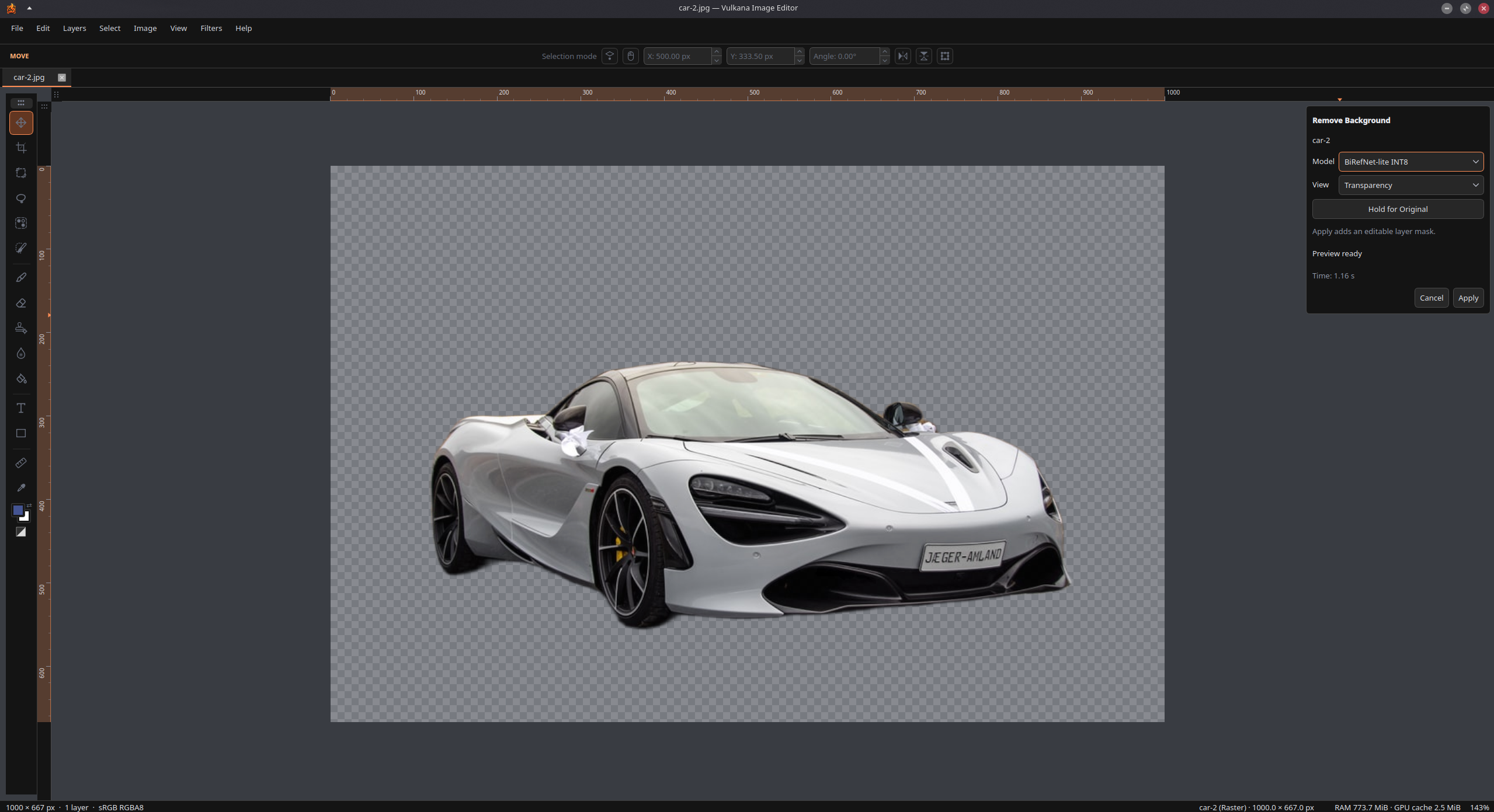
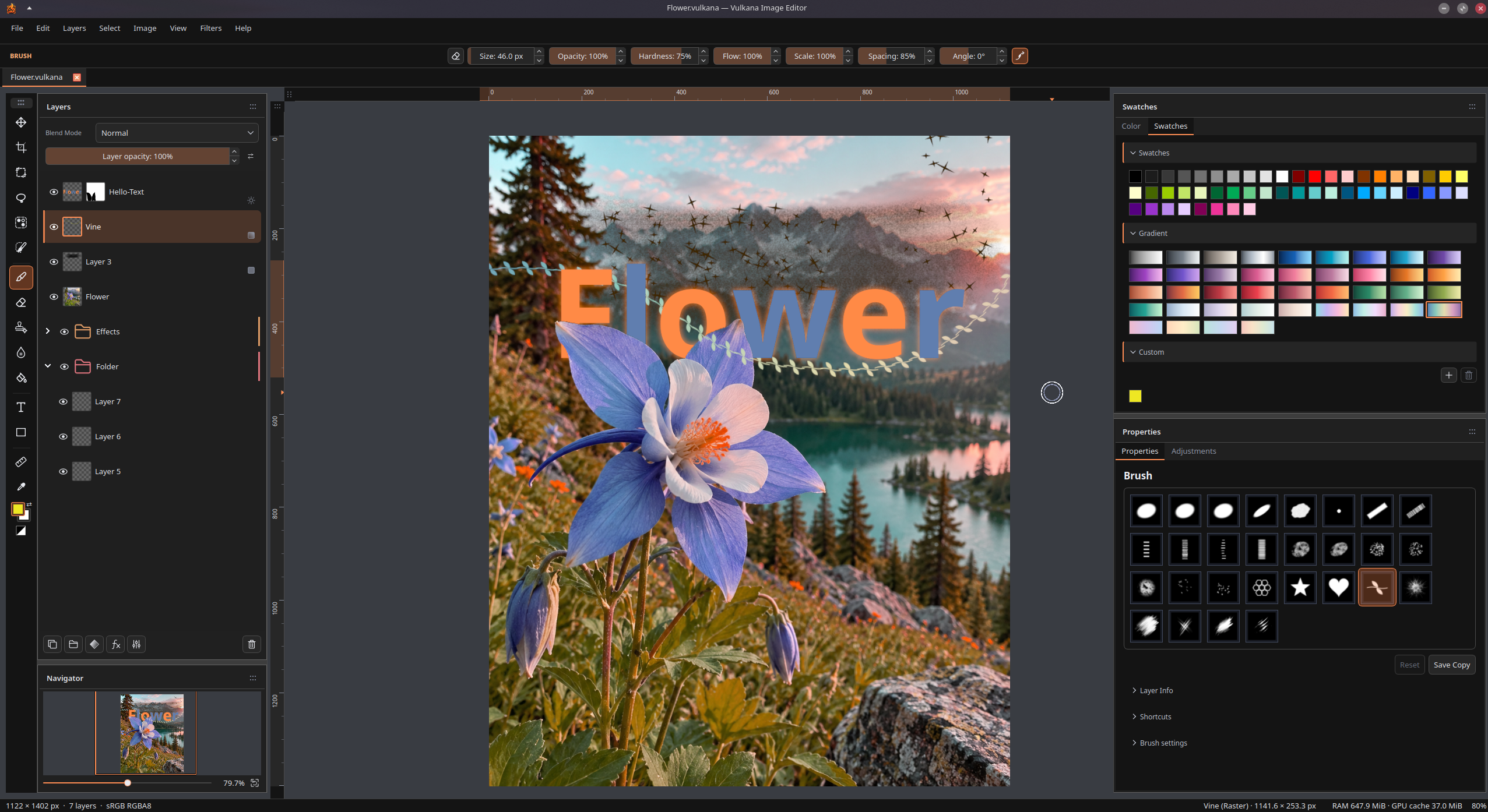
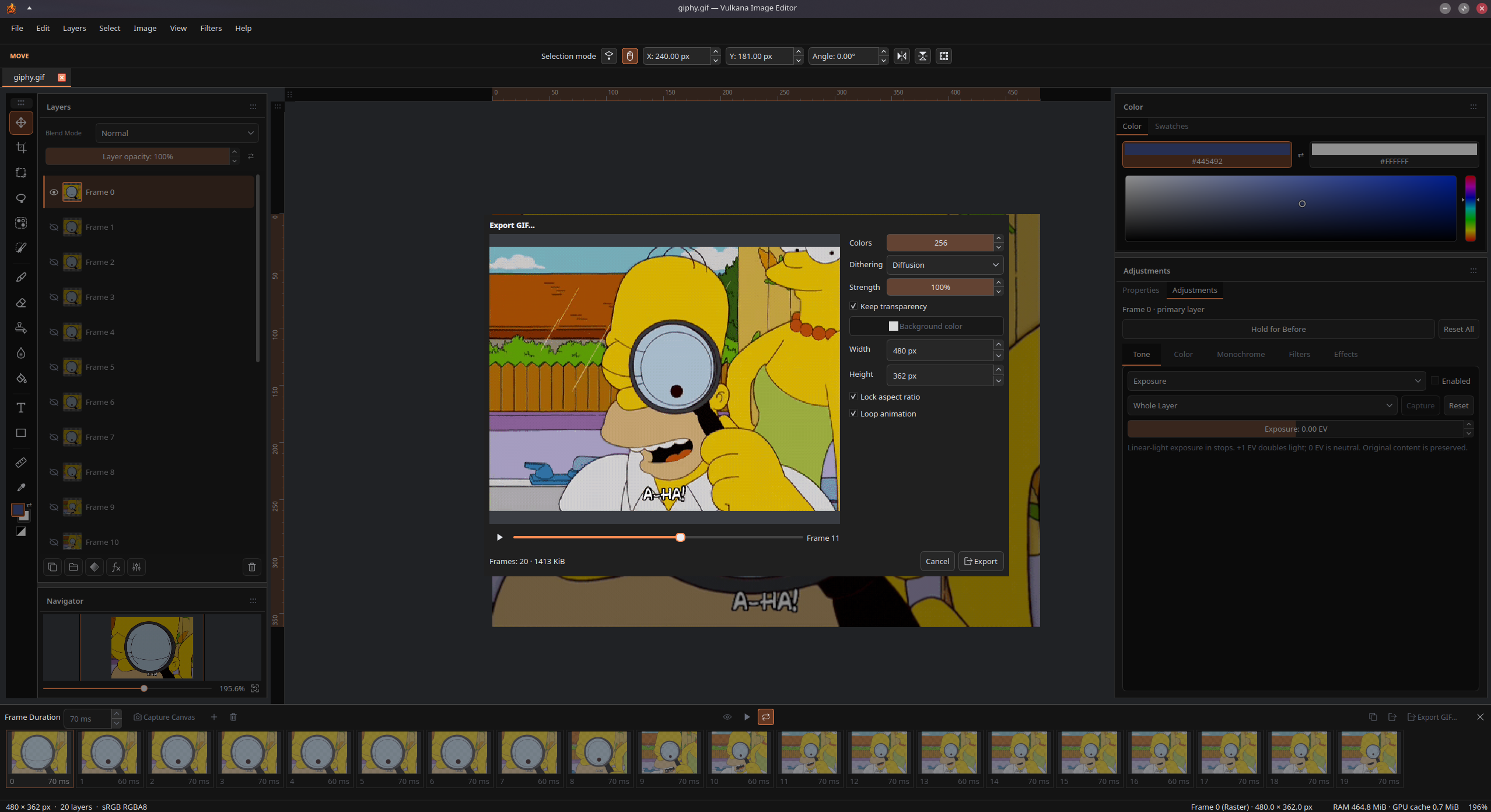
실행 중인 앱을 담은 짧은 영상입니다. 스크롤하여 화면에 들어오면 재생이 시작됩니다. 클릭하면 크게 볼 수 있습니다.
편집 가능한 레이어, 마스크, 효과로 그리고, 보정하고, 합성하세요. 작업 공간을 취향에 맞게 꾸미고 PSD, PDF, 이미지 내보내기로 다른 작업 환경과 작품을 주고받으세요.
여러 프로젝트를 탭으로 열어 두고, 각각의 실행 취소 기록, 선택 영역, 확대·축소 상태를 유지할 수 있습니다. 작업 상태를 잃지 않고 전환하며, 텍스트, 도형, 마스크, 효과를 편집 가능한 상태로 유지하면서 문서 사이에 레이어를 복사할 수 있습니다.
혼합 모드, 폴더, 그룹으로 이미지, 텍스트, 도형을 조합하세요. 마스크를 칠해 내용을 숨기거나 드러내고, 선택 영역에서 마스크를 만들 수도 있습니다. 클리핑 그룹은 원본 픽셀을 지우지 않고 맨 아래 레이어의 윤곽 안에 작업물을 담아 줍니다.
레이어, 선택 영역의 경계, 선택한 픽셀을 이동, 크기 조절, 회전, 뒤집기, 왜곡할 수 있습니다. 스냅, 눈금자, 숫자 입력으로 정확하게 배치하고, 숨겨진 원본 내용을 버리지 않고 레이어를 자를 수 있습니다.
필압 감지 브러시, 텍스처 브러시 끝, 다양한 사전 설정으로 그리고 지우세요. 잉크, 끌 모양, 아크릴, 강모, 분필, 목탄, 색종이 등 여러 표현을 제공합니다. 흐름, 간격, 각도, 매끄럽게 하기, 입자감을 조절한 뒤 나만의 사전 설정으로 저장하세요.
도형, 올가미, 마술봉, 브러시로 지정하는 빠른 선택으로 영역을 고를 수 있습니다. 함께 제공되는 오프라인 개체 선택 모델을 사용하면 대략적인 사각형으로 개체를 둘러싸 선택할 수 있습니다. 선택 영역 다듬기, 실시간 확인, 수동 수정으로 선택 영역과 마스크를 정리하세요. 모델 다운로드나 Python 설치가 필요하지 않습니다.
캔버스에 여러 줄의 텍스트를 직접 입력하고, 한 레이어에서 글꼴, 크기, 스타일, 색상을 섞어 사용할 수 있습니다. 변형 후에도 문구와 글자 모양을 편집하고, 레이어 효과를 추가하고, 저장한 뒤 다시 열어 텍스트 작업을 이어갈 수 있습니다.
사각형, 둥근 사각형, 타원, 삼각형, 선, 다각형으로 구성하세요. 채우기와 획을 설정한 뒤 나중에 모양, 모서리 반경, 윤곽선 너비를 다듬을 수 있습니다. 저장한 프로젝트에서도 도형을 계속 편집할 수 있습니다.
노출, 레벨, 곡선, 색상을 다듬거나 흑백으로 작업하세요. 한 레이어를 보정하거나 마스크가 있는 조정 레이어를 사용해 아래의 합성 전체 또는 한 그룹에만 적용할 수 있습니다. 보정을 겹쳐 적용하고, 전후를 비교하고, 원본 픽셀을 덮어쓰지 않고 설정을 다시 조절할 수 있습니다.
이미지, 텍스트, 도형에 경사와 엠보스, 획, 그림자, 광선, 색상 또는 그레이디언트 오버레이를 추가하세요. 조명과 윤곽을 세밀하게 조절하고 효과를 조합한 뒤 모든 설정을 나중에 다시 수정할 수 있습니다. 레이어 패널의 fx 버튼에서 원하는 효과로 바로 이동할 수 있습니다.
가우시안 흐림으로 부드럽게 만들고, 동작 흐림으로 움직임을 표현하고, 렌즈 같은 보케를 만들 수 있습니다. 레이어 필터는 계속 편집할 수 있으며 적용 시 기록한 선택 영역을 사용할 수 있습니다. 부분 흐림 도구로 특정 영역을 직접 칠해 부드럽게 만들 수도 있습니다.
복제 도장으로 지정한 소스에서 복사하고, 복구로 소스 텍스처를 대상의 색조와 섞고, 스팟 복구로 주변 텍스처를 이용해 잡티를 고칠 수 있습니다. 각 보정 작업에 맞는 방식을 선택하세요.
PSD를 Vulkana의 기본 레이어로 가져오거나, 지원되는 편집 가능한 텍스트, 도형, 마스크, 스타일, 클리핑을 유지한 레이어 PSD로 내보내세요. 확정하기 전에 변환 내용을 검토하고, 편집 가능한 상태를 유지할 수 없는 기능은 래스터화하거나 하나의 이미지로 합치는 방식을 선택할 수 있습니다.
선택한 PDF 페이지를 래스터 레이어나 별도 문서로 가져오세요. 하나의 합성 이미지 또는 레이어와 그룹을 페이지로 내보내고, 해상도, 페이지 크기, 순서, 투명도를 조절할 수 있습니다. 지원되는 텍스트는 내보낸 PDF에서도 선택 가능한 상태로 유지됩니다.
패널을 탭으로 묶거나 나란히 도킹하거나 캔버스 위에 띄워 놓으세요. 탐색기로 이동하고 확대·축소하며, 재사용할 사용자 지정 색상 견본을 저장하고 테마와 단축키를 취향에 맞게 바꿀 수 있습니다. 다시 시작하지 않고 16개 인터페이스 언어 중에서 선택하세요. 다음 작업 때도 레이아웃과 환경 설정이 유지됩니다.
레이어, 마스크, 텍스트, 도형, 비파괴 편집을 그대로 유지한 .vulkana 프로젝트를 저장하세요. 픽셀 미리 보기로 최종 픽셀을 확인한 뒤 원하는 크기의 PNG, JPEG, WebP로 내보낼 수 있습니다. 다음 수정을 위해 편집 가능한 프로젝트를 보관하세요.
Vulkana는 활발히 개발 중입니다. 기능은 계속 늘어나고 있으며, 아직 다듬어야 할 부분이 있습니다.
Linux에서는 AppImage, RPM, DEB로, Windows에서는 포터블 ZIP으로 Vulkana를 사용해 보세요.
호환되는 Linux 배포판용 단일 휴대용 파일입니다. 실행 권한을 부여하면 설치 없이 바로 실행할 수 있습니다.
Fedora 44 및 호환 시스템용 RPM 빌드입니다. DNF로 설치되며 데스크톱 통합을 제공합니다.
Ubuntu 24.04 및 호환 시스템용 DEB 빌드입니다. APT로 설치되며 데스크톱 통합을 제공합니다.
Windows 11용 포터블 빌드입니다. 폴더의 압축을 풀고 Vulkana를 실행하세요. 설치 프로그램이 필요하지 않습니다.
베타 빌드에는 아직 다듬어야 할 부분이 있을 수 있습니다. 중요한 작업은 백업해 두세요.
Fedora 44 기준 · x86_64
Vulkana 서명 키를 한 번 가져온 뒤 패키지를 다운로드하고, 서명 검사를 활성화한 상태로 설치하세요.
이렇게 하면 RPM이 패키지에 Vulkana 릴리스 키로 서명되었는지 확인할 수 있습니다.
sudo rpmkeys --import https://vulkana.app/downloads/Vulkana-Signing-Key.asc
키 지문26D2 E45D F7C2 D183 3AFA C3E2 1D69 A2B5 8382 DFBC
현재 베타 빌드: 릴리스 정보 불러오는 중…
SHA-256: 릴리스 정보 불러오는 중…
다운로드한 RPM이 있는 디렉터리에서 실행하세요.
릴리스 정보 불러오는 중…
Ubuntu 24.04 기준 · amd64
Debian 패키지를 다운로드한 뒤 APT로 설치하세요.
현재 베타 빌드: 릴리스 정보 불러오는 중…
SHA-256: 릴리스 정보 불러오는 중…
다운로드한 DEB가 있는 디렉터리에서 실행하세요.
릴리스 정보 불러오는 중…
Windows 11 · x64
ZIP을 다운로드하고 폴더 전체의 압축을 푼 다음 Vulkana를 여세요.
Windows에서 인식할 수 없는 앱 또는 알 수 없는 게시자라는 경고를 표시하거나 이 빌드를 차단할 수 있습니다. 신뢰하는 다운로드 파일만 실행하세요. 문제가 발생하거나 직접 빌드하고 싶다면 GitHub 저장소에서 소스 코드와 빌드 안내를 확인하세요.
현재 베타 빌드: 릴리스 정보 불러오는 중…
SHA-256: 릴리스 정보 불러오는 중…
압축 풀기로 ZIP의 압축을 푼 다음 bin\imageeditor.exe를 여세요. bin 및 share 폴더는 같은 위치에 보관하세요.
자동으로 압축을 풀거나 설치 또는 실행하지 않습니다. 앱 폴더를 교체해도 설정은 Windows 사용자 프로필에 유지됩니다.
휴대용 · x86_64
AppImage를 다운로드하고 실행 권한을 부여한 뒤 실행하세요. 설치나 root 권한이 필요하지 않습니다.
현재 베타 빌드: 릴리스 정보 불러오는 중…
SHA-256: 릴리스 정보 불러오는 중…
아래 명령으로 서명이 파일과 일치하는지 검증하세요.
릴리스 정보 불러오는 중…
서명 불러오는 중…
다운로드한 AppImage가 있는 디렉터리에서 실행하세요.
릴리스 정보 불러오는 중…
파일을 두 번 클릭하거나 터미널에서 실행하세요.
릴리스 정보 불러오는 중…